
Satışa açmadan önce kontrol listesi


- Ürünlerin fiyatı, stoğu ve fotoğrafları tamam
- En az bir ödeme yöntemi açık
- Kargo ücreti ve ücretsiz kargo sınırı belli
- Yasal bilgiler ve mağaza bilgileri dolu
- Sipariş e-postaları senin adresinden gidiyor
- “Arama motorlarından gizle” kapalı
- Kendine bir deneme siparişi ver, sonra yayınla
Satışa açmadan önce yedi şeye bak: ürünlerin fiyatı ve stoğu, açık bir ödeme yöntemi, kargo ücreti, yasal ve mağaza bilgileri, sipariş e-postaları, arama motoru ayarı ve bir deneme siparişi. MultiKolay’da vitrin sen Yayınla’ya basana kadar “Yakında” sayfasında bekler; bu listeyi o sırada rahatça bitirirsin.
Vitrinin şu an açık mı?
Ayarlar → Vitrin durumu vitrinin yayında mı, “Yakında” sayfasında mı olduğunu söyler. Yakında’yken ziyaretçiler “Yakında burada” sayfasını görür ve açılışta haber almak için e-postalarını bırakabilir; kaç kişinin beklediği de bu ekranda yazar. Buradan Yakında sayfasını görebilir, yazılarını ve açılış tarihini düzenleyebilirsin.
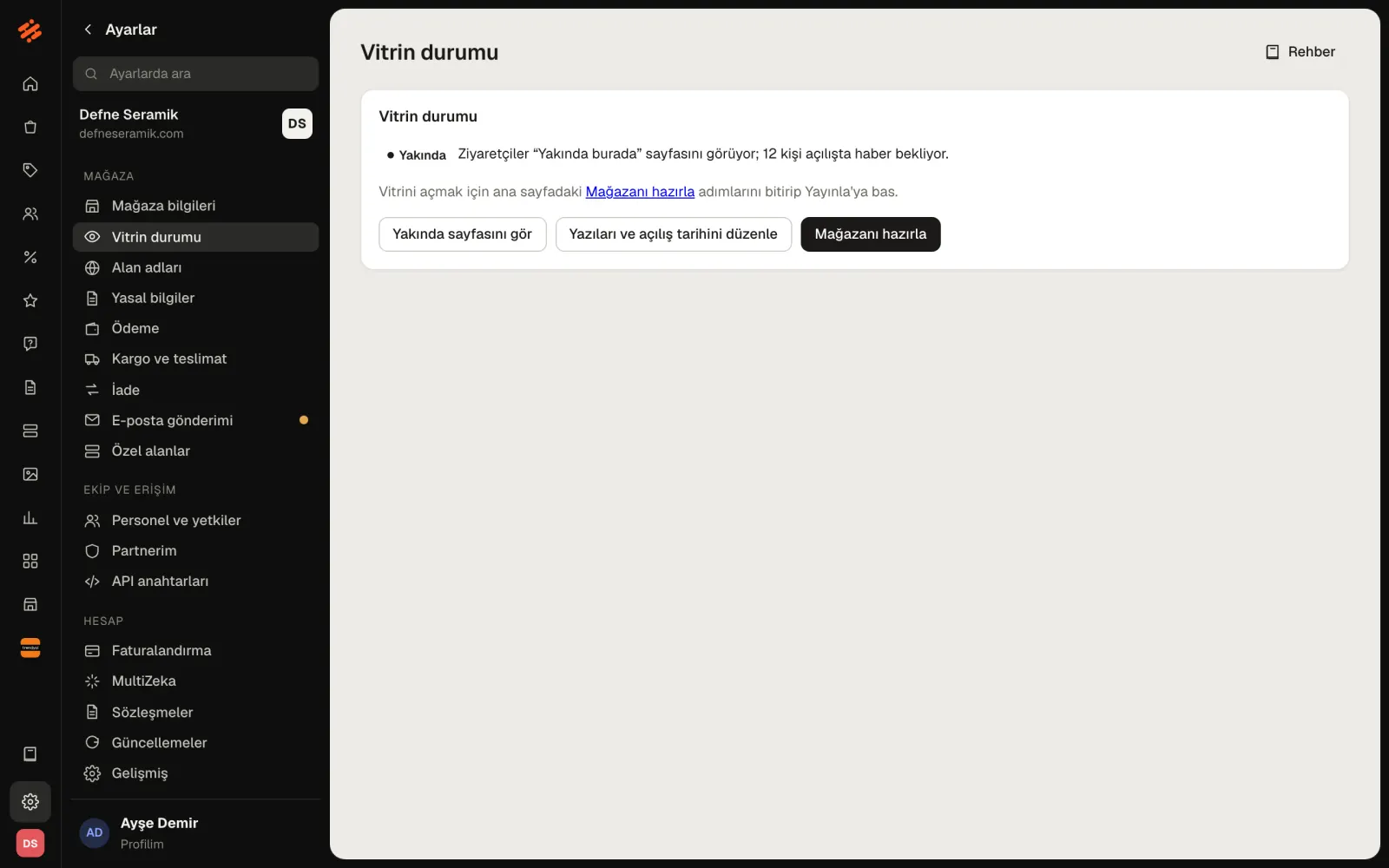
Yayın için gereken adımları panel ana sayfasındaki Mağazanı hazırla kartı takip eder; onları ilk kurulum yazımızda anlattık. Aşağıdaki liste o adımların üstüne, müşterinin gözüyle son bir bakıştır.
1. Ürünler: fiyat, stok, fotoğraf
Ürünler listesinde her ürünün fiyatına, stok adedine ve kapak fotoğrafına bak. Beden ve renk seçenekli ürünlerde her seçeneğin stoğunun girildiğinden emin ol. Taslakta kalan ürünü yayına almayı unutma; müşteri yalnız yayındaki ürünleri görür. Kategori menün dolu mu, boş kategori kalmış mı, bir kez gez.
2. Ödeme: en az bir yöntem açık
Ayarlar → Ödeme’de en az bir yöntemin açık olduğunu gör: iyzico, PayTR, Garanti BBVA, havale/EFT ya da kapıda ödeme. Havalede IBAN’ın doğru olduğunu, kapıda ödemede hizmet bedelini kontrol et. Ayrıntılar havale ve kapıda ödeme yazımızda.
3. Kargo: ücret ve ücretsiz kargo sınırı
Ayarlar → Kargo ve teslimat’ta kargo ücretini ve ücretsiz kargo sınırını belirle. Kargo firmasıyla anlaşman varsa entegrasyonu da buradan açarsın; ilk günler için hazır kargo ücreti de yeterlidir. Anlaşma yapmadan önce kargo anlaşması rehberimize göz at.
4. Mağaza bilgileri ve yasal bilgiler
Ayarlar → Yasal bilgiler’deki ticari unvan, adres, vergi dairesi ve vergi numarası mesafeli satış sözleşmesine ve faturaya yazılır. Ayarlar → Mağaza bilgileri’ndeki e-posta, telefon ve adres ise sitenin alt kısmında görünür.
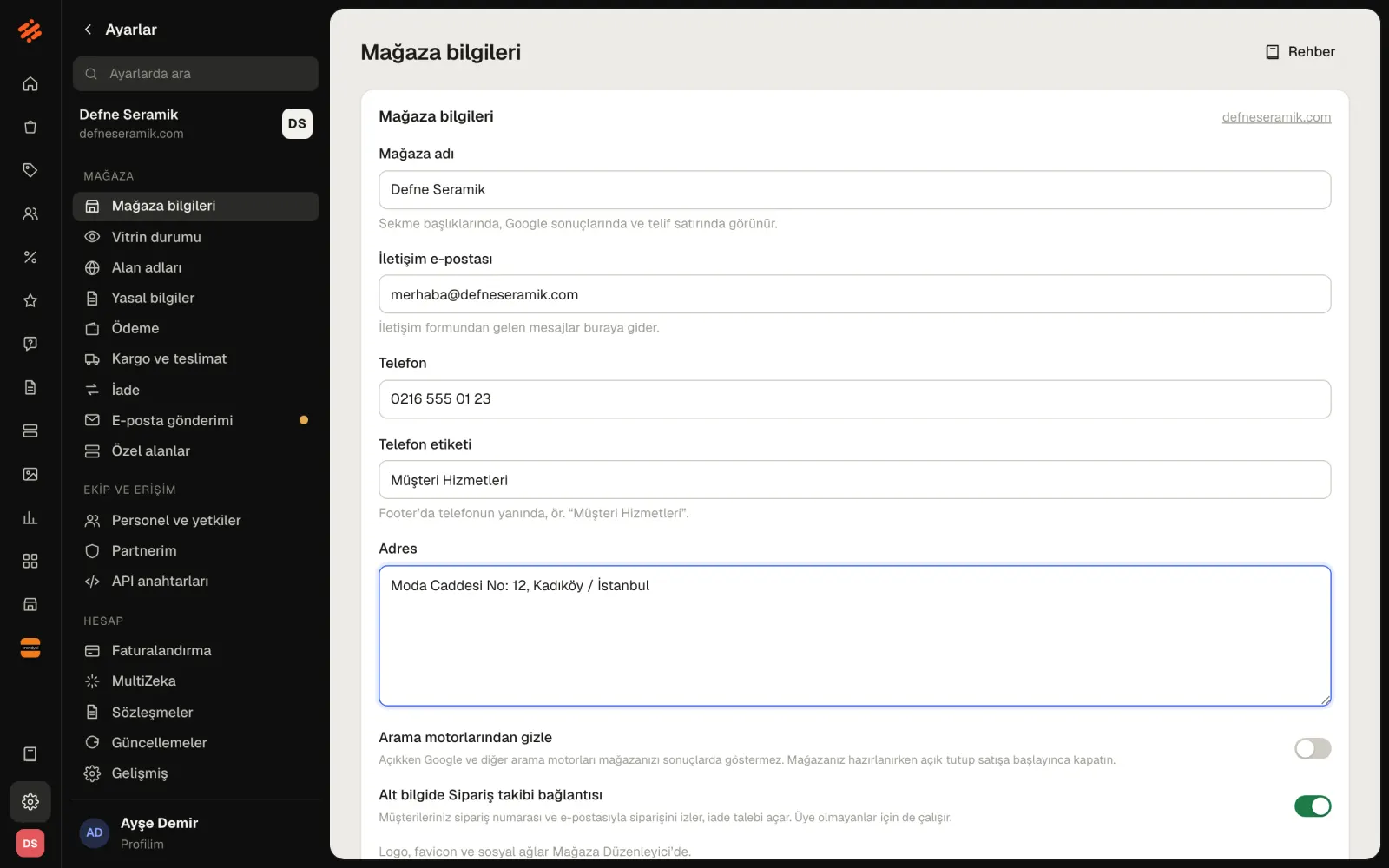
Aynı ekranın altındaki Arama motorlarından gizle anahtarına özellikle bak. Mağazayı hazırlarken açık tutabilirsin; satışa başlarken kapalı olmalı ki Google mağazanı sonuçlarda gösterebilsin.
5. E-postalar senin adresinden gidiyor mu?
Sipariş onayı, kargo takip numarası ve fatura e-postaları Ayarlar → E-posta gönderimi’nde bağladığın hesaptan gider. Ayarlar menüsünde bu satırın yanında turuncu bir nokta görüyorsan kurulum henüz bitmemiştir. Adım adım kurulum e-posta gönderimi yazımızda.
6. Alan adı (isteğe bağlı)
Kendi alan adınla açmak istiyorsan bağlamayı yayından önce bitir; böylece paylaştığın ilk bağlantı kalıcı adresin olur. Kayıtları alan adı rehberimizde adım adım anlattık. Acelen varsa multikolay.com adresinle açıp alan adını sonra da bağlayabilirsin.
7. Önizle ve kendine bir deneme siparişi ver
Panel ana sayfasındaki Önizle düğmesi vitrini Yakında’yken de müşterinin göreceği gibi açar. Telefonundan da gez: ana sayfa, bir ürün, sepet ve ödeme adımı. Sonra kendine küçük bir sipariş ver; havale ya da kapıda ödeme seçersen para hareketi olmadan bütün akışı görürsün. Sipariş e-postası geldi mi, sipariş panelde Siparişler’e düştü mü, kontrol et; sonra deneme siparişini iptal edersin.
Hepsi tamam: vitrini yayınla
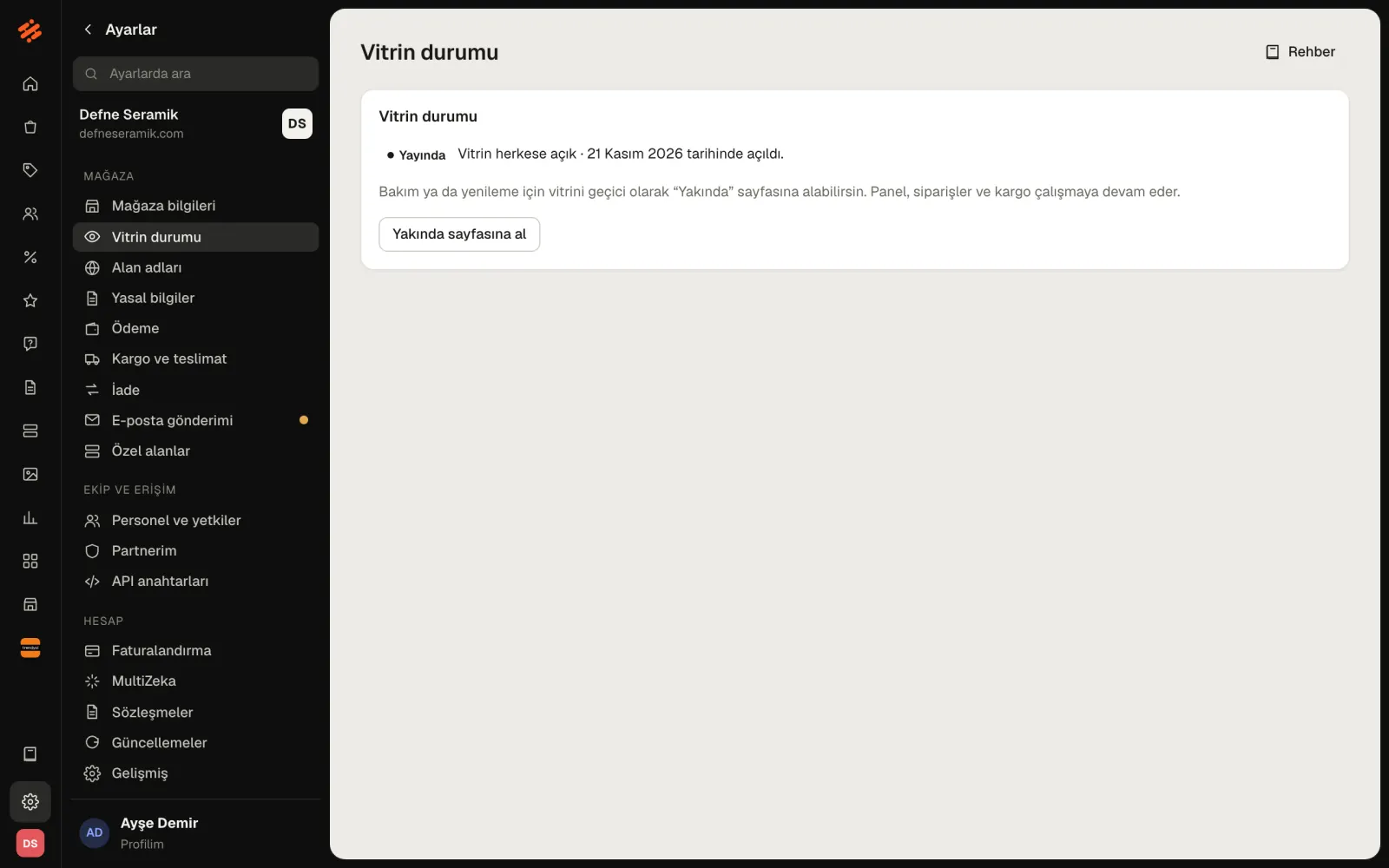
Panel ana sayfasında Vitrini yayınla’ya bastığında Yakında sayfası kalkar ve mağazan herkese açılır. Açılışı bekleyen kişiler varsa onlara tek tıkla haber verebilirsin. Yayından sonra Vitrin durumu ekranında “Yayında” ve açılış tarihin görünür.
Sık sorulanlar
Yayınladıktan sonra bir eksik fark edersem?
Ürünleri, fiyatları ve ayarları yayındayken de değiştirebilirsin; değişiklik sitende hemen görünür. Büyük bir düzenleme yapacaksan Yakında sayfasına al ile vitrini geçici olarak kapatabilirsin; panel, siparişler ve kargo çalışmaya devam eder.
Yakında sayfasında açılış tarihi gösterebilir miyim?
Evet. Ayarlar → Vitrin durumu’nda Yazıları ve açılış tarihini düzenle ile tanıtım yazısını, açılış gününü ve Instagram adresini girersin; açılış günü girilince sayfada geri sayım görünür.
ETBİS kaydını yayından önce mi yapmalıyım?
ETBİS kaydı site adresinle yapılır; adresin belli olduğunda kaydı tamamlarsın. Adımlar ETBİS rehberimizde.
Yayınladığın an “Yakında” sayfası kalkar; açılışı bekleyenlere tek tıkla haber verirsin.