
İlk kurulum: 6 adımda satışa hazır


- Ne sattığını seç
- Görünümünü seç: MultiZeka ile kur ya da tema seç
- İlk ürününü ekle
- Ödeme almayı aç
- Mağaza bilgilerini ve yasal bilgileri gir
- Vergi ve fatura ayarlarını kaydet
- Hepsi bitince Vitrini yayınla
MultiKolay’da mağazanı satışa hazırlamak için panelin ana sayfasındaki Mağazanı hazırla kartında altı adımı bitirirsin: ne sattığını seçmek, görünümü kurmak, ilk ürünü eklemek, ödemeyi açmak, mağaza ve yasal bilgileri girmek ve vergi ayarını kaydetmek. Altısı tamamlanınca Vitrini yayınla düğmesi çıkar ve mağazan herkese açılır.
“Mağazanı hazırla” kartı nerede?
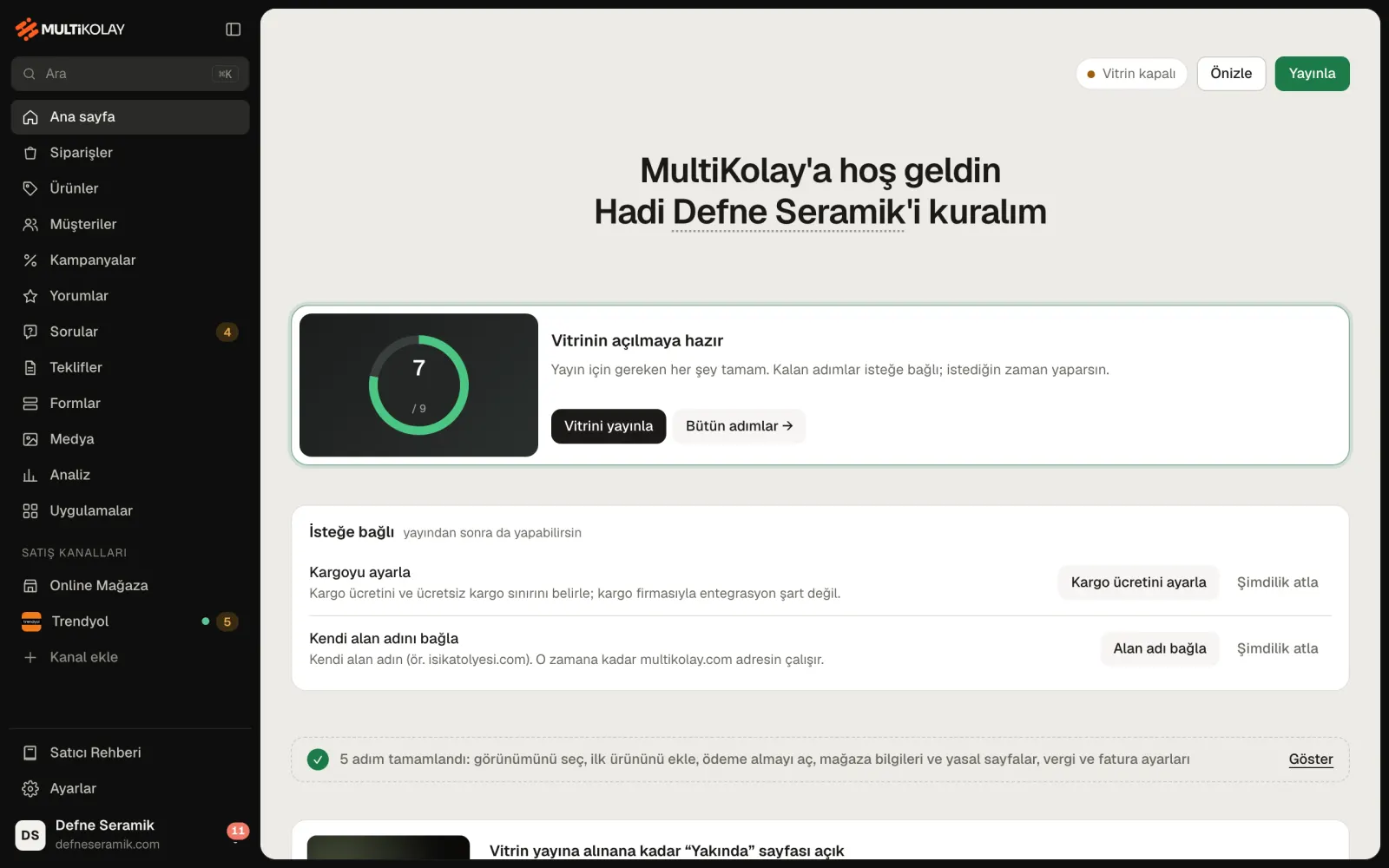
Kayıttan sonra panelin ana sayfası seni bir kurulum ekranıyla karşılar. En üstte ilerleme halkası kaç adımın bittiğini gösterir; yanında “Vitrini açmak için 4 adım kaldı” gibi bir satır ve kalan adımların adları yazar. Altındaki kartların her birinde o adımı bitirecek düğme vardır. Bitirdiğin adım kartlardan kalkar, ekranda yalnız kalan iş görünür.
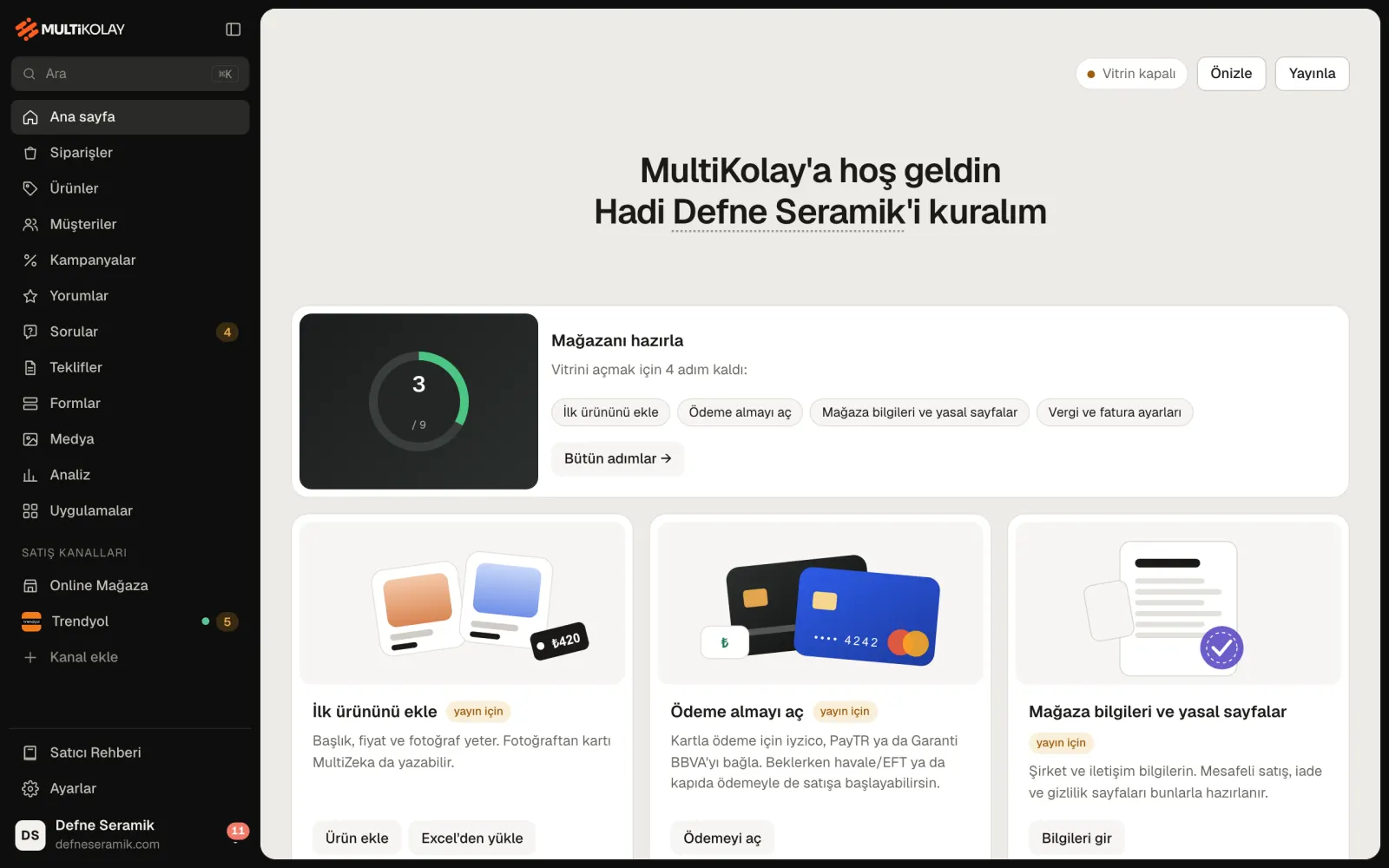
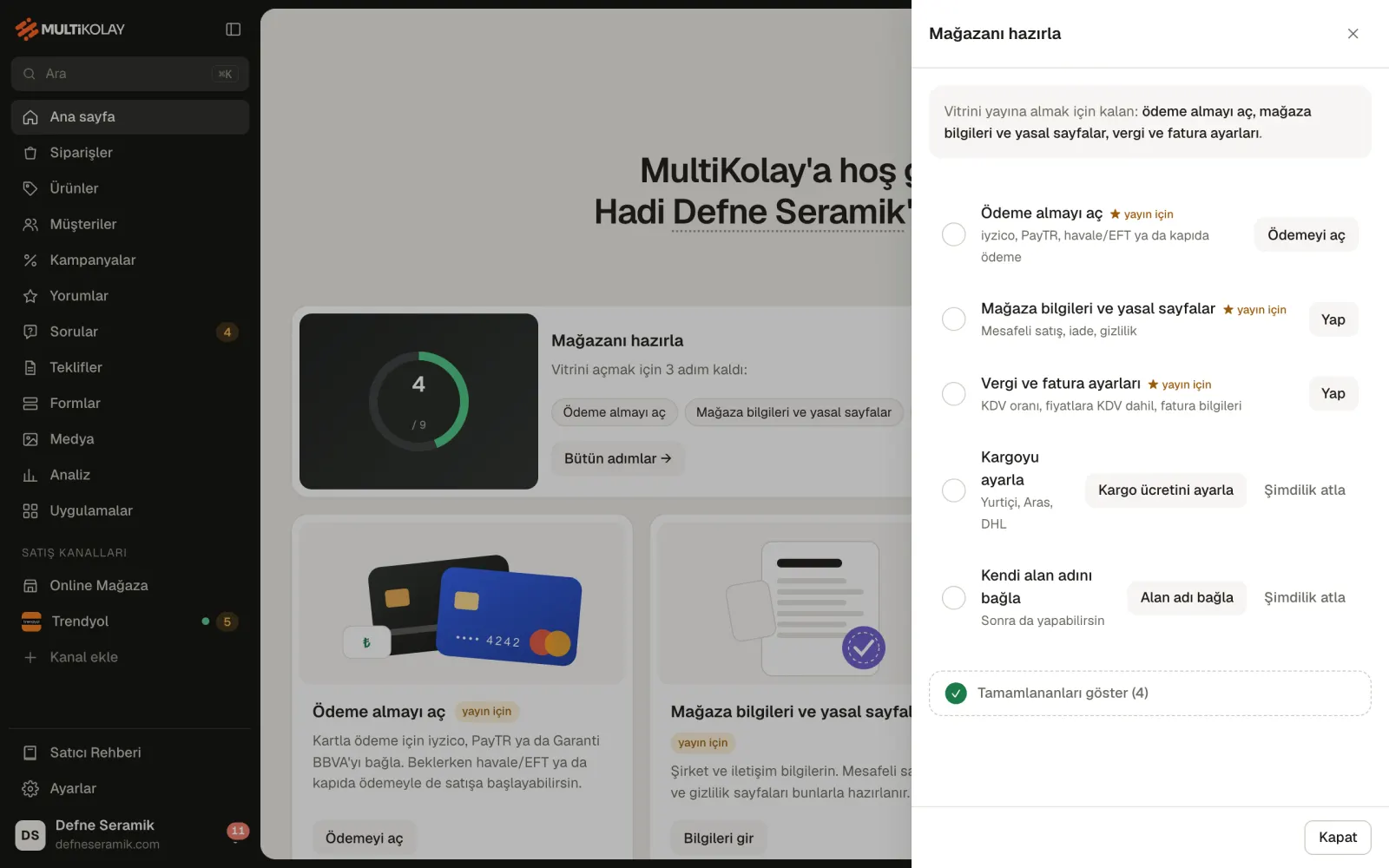
Bütün adımlar düğmesi listeyi sağda bir çekmecede açar. Yayın için gereken adımların yanında “yayın için” işareti vardır; kargo ve alan adı ise isteğe bağlıdır, onları Şimdilik atla deyip yayından sonra yapabilirsin.
1. Ne sattığını seç
Ekranın üstündeki şeritte sektörünü seçersin: giyim ve aksesuar, takı ve saat, ev ve yaşam, kozmetik, gıda, elektronik, el yapımı ve hobi, anne ve bebek, spor ya da başka bir şey. Seçimin ürün alanlarını ve sana gösterilecek önerileri belirler. Kayıt sırasında seçtiysen bu adım zaten tamamdır.
2. Görünümünü seç
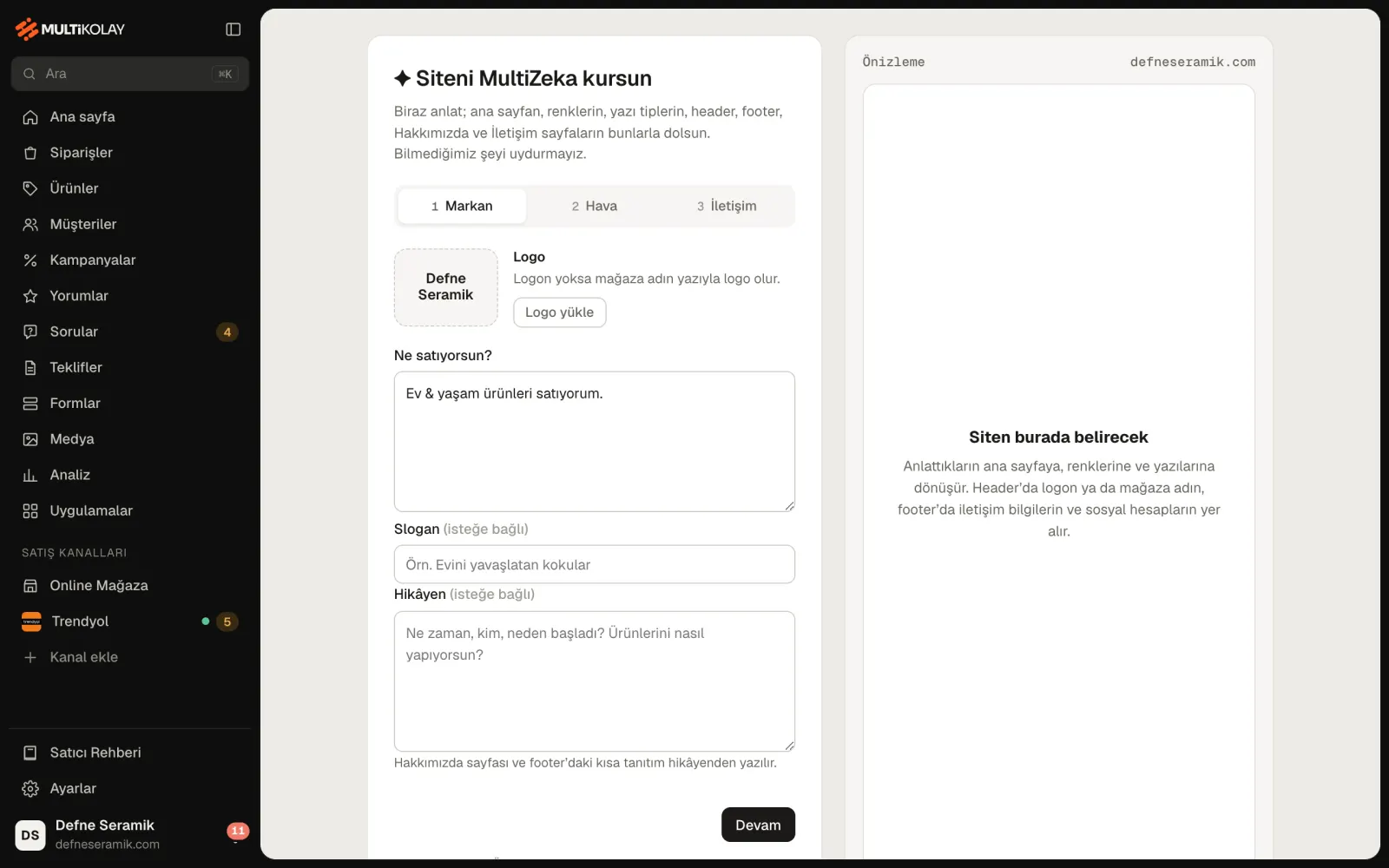
İki yol var. MultiZeka ile kur dersen markanı, sitenin havasını ve iletişim bilgilerini birkaç cümleyle anlatırsın; MultiZeka ana sayfanı, renklerini, yazılarını, üst ve alt kısmı, Hakkımızda ve İletişim sayfalarını hazırlar. Tema seç dersen tema mağazasından sektörüne uygun bir tema kurar, Mağaza Düzenleyici’de yazıları ve fotoğrafları değiştirip yayınlarsın.
Temayı kurup henüz yayınlamadıysan kartın altında “Mağaza Düzenleyici’de Yayınla’ya basınca tamamlanır” notu görünür.
3. İlk ürününü ekle
Başlık, fiyat ve bir fotoğraf ilk ürün için yeterlidir. Ürün ekle ile tek tek ekleyebilir, Excel’den yükle ile elindeki listeyi toplu aktarabilirsin. Adım, yayında en az bir ürünün olunca tamamlanır; taslakta ürünün varsa kart bunu hatırlatır. Ayrıntılar ürün ekleme rehberimizde.
4. Ödeme almayı aç
Ödemeyi aç seni Ayarlar → Ödeme’ye götürür. Kartla ödeme için iyzico, PayTR ya da Garanti BBVA’yı bağlarsın. Sanal POS başvurun sürerken havale/EFT ya da kapıda ödemeyle de bu adımı tamamlayıp satışa başlayabilirsin; havalede adımın bitmesi için en az bir IBAN eklemiş olman yeter. Kurulumu havale ve kapıda ödeme ile sanal POS yazılarımızda anlattık.
5. Mağaza bilgilerini ve yasal bilgileri gir
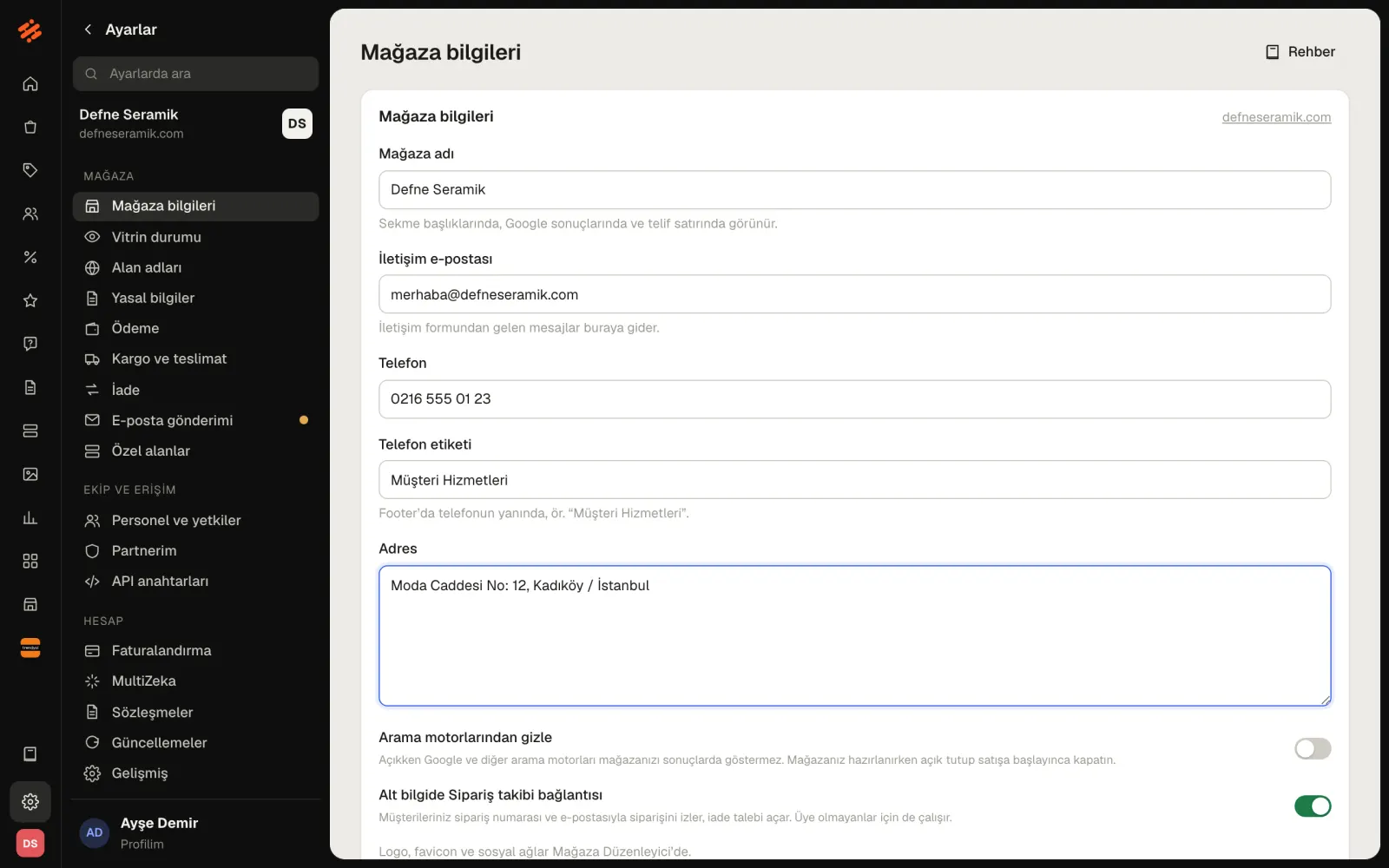
Adım, yasal bilgiler tamamlanınca biter; mağaza bilgilerini de aynı sırada doldurman iyi olur. Ayarlar → Mağaza bilgileri’nde mağaza adı, iletişim e-postası, telefon, telefon etiketi ve adres bulunur; bunlar sitenin alt kısmında ve iletişim sayfasında görünür. İletişim formundan gelen mesajlar yazdığın e-postaya gider.
Kartın Bilgileri gir düğmesi ise Ayarlar → Yasal bilgiler’i açar: ticari unvan, açık adres, vergi dairesi, vergi ya da T.C. kimlik numarası gibi zorunlu alanlar. Mesafeli satış sözleşmesi, iade ve gizlilik sayfaları bu bilgilerle hazırlanır. Eksik alan kaldıysa kart kaç bilginin eksik olduğunu söyler. Hangi bilginin neden gerektiğini yasal sayfalar rehberimizde bulursun.
6. Vergi ve fatura ayarlarını kaydet
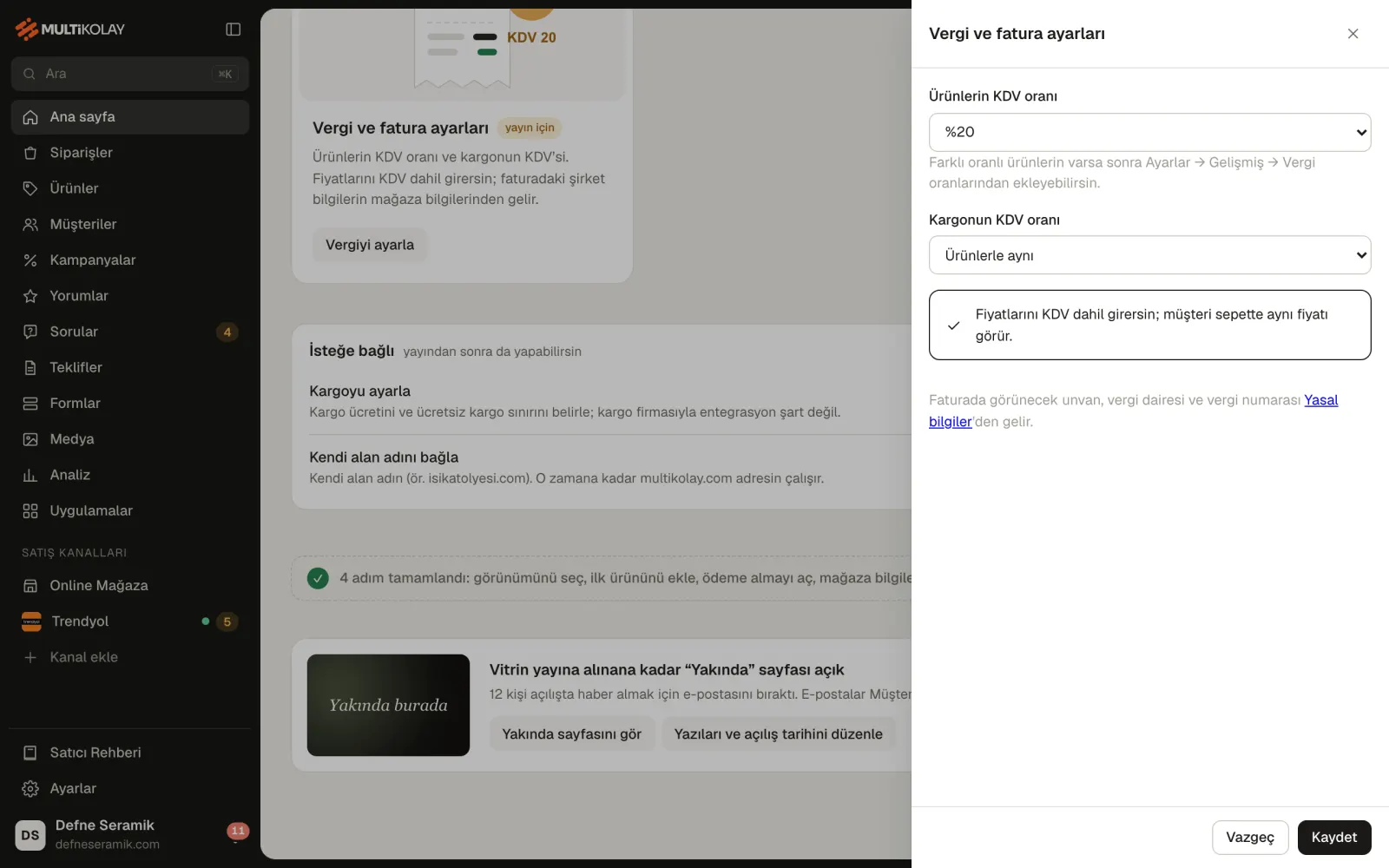
Vergiyi ayarla küçük bir çekmece açar. Ürünlerin KDV oranını ve Kargonun KDV oranını seçersin; kargo için “Ürünlerle aynı” seçeneği de var. Fiyatlarını KDV dahil girersin, müşteri sepette aynı fiyatı görür. Farklı oranlı ürünlerin varsa onları sonra Ayarlar → Gelişmiş → Vergi’den eklersin. Faturadaki unvan ve vergi numarası Yasal bilgiler’den gelir. Kaydet’e basınca adım tamamlanır.
Altı adım bitince ne olur?
Kartın başlığı Vitrinin açılmaya hazır olur, halka tamamlanır ve Vitrini yayınla düğmesi çıkar. Sağ üstteki Önizle ile siteni müşterinin göreceği gibi gezebilir, sonra yayınlarsın. Yayına kadar mağazanın adresinde “Yakında” sayfası durur ve ziyaretçiler açılışta haber almak için e-postalarını bırakabilir.
Yayınlamadan önce son bir kez bakmak istersen satışa açmadan önce kontrol listemizi kullan. Kendi alan adını bağlamak da isteğe bağlı adımlardan biri; alan adı rehberimiz DNS kayıtlarını adım adım anlatır.
Sık sorulanlar
Adımları sırayla yapmak zorunda mıyım?
Hayır. Kartlar önerilen sırayla dizilir ama istediğin adımdan başlayabilirsin. Adımlar mağazanın gerçek durumuna bakar: ödemeyi açtığında ya da ürünü yayınladığında kart kendiliğinden tamamlanır.
Kargo ayarlamadan satışa başlayabilir miyim?
Evet. Kargo isteğe bağlı bir adımdır; hazır kargo ücretiyle başlarsın, kargo firmasıyla entegrasyonu sonra kurarsın.
Yayınladıktan sonra bilgileri değiştirebilir miyim?
Evet. Tamamlanan adımlar “adım tamamlandı” satırında durur; Göster’e basıp her birinin yanındaki Düzenle ile ilgili ayara dönersin.
Vitrini yayınladıktan sonra yeniden kapatabilir miyim?
Evet. Ayarlar → Vitrin durumu’ndan vitrini geçici olarak “Yakında” sayfasına alabilirsin; panel, siparişler ve kargo çalışmaya devam eder.
30 gün boyunca Pro paketin bütün özellikleri açık, kart bilgisi istemiyoruz. Takıldığın adımda MultiZeka’ya sor ya da info@multikolay.com’a yaz.