
Kendi alan adını bağla: Natro, GoDaddy, İsimtescil, Turhost


- Panelde Ayarlar → Alan adları’na gir, alan adını yaz, Bağla’ya bas
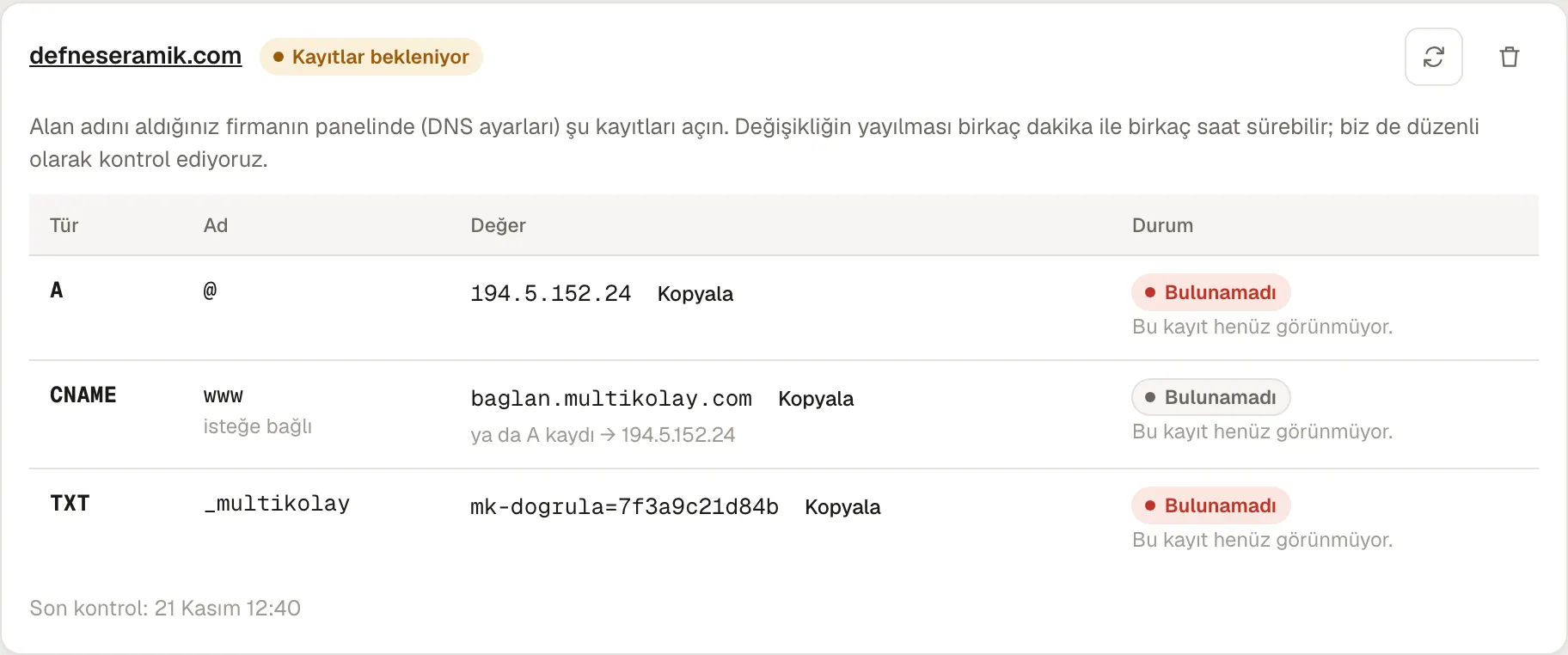
- Ekranda açman gereken 3 kayıt çıkar: A, CNAME (www) ve TXT
- Alan adını aldığın firmanın panelinde DNS yönetimini aç
- Her kaydın Tür, Ad ve Değer’ini aynen kopyala
- @ için eski A kaydı varsa değerini değiştir
- Panelde Kontrol et’e bas; güvenli bağlantı kendiliğinden gelir
Kendi alan adını MultiKolay mağazana bağlamak için panelde Ayarlar → Alan adları’na alan adını yazıp Bağla’ya basarsın; ekranda üç DNS kaydı çıkar. Bu kayıtları alan adını aldığın firmanın (Natro, GoDaddy, İsimtescil, Turhost…) panelinde açarsın. Kayıtlar görününce mağazan kendi adresinde açılır ve güvenli bağlantı (https) kendiliğinden gelir.
Alan adı bağlamak ne demek?
Mağazan ilk günden markan.multikolay.com adresinde çalışır ve bu adres her zaman açık kalır. Kendi alan adını (ör. defneseramik.com) bağladığında, alan adını aldığın firmaya “bu adresi MultiKolay’a yönlendir” dersin. Bu yönlendirmenin adı DNS kaydıdır. Alan adın sende kalır, firman da aynı kalır; yalnız birkaç satır eklersin.
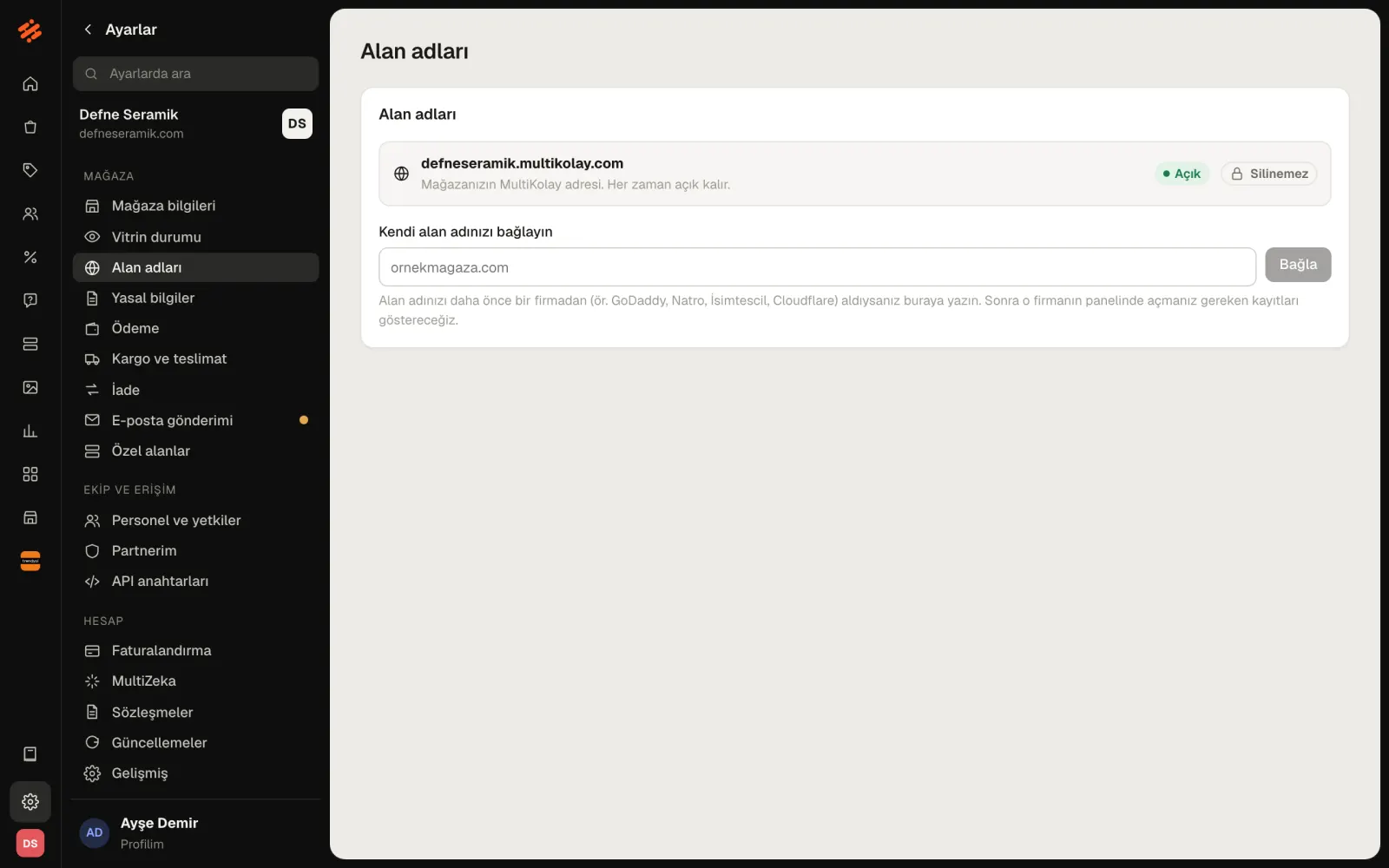
1. Alan adını panelde ekle
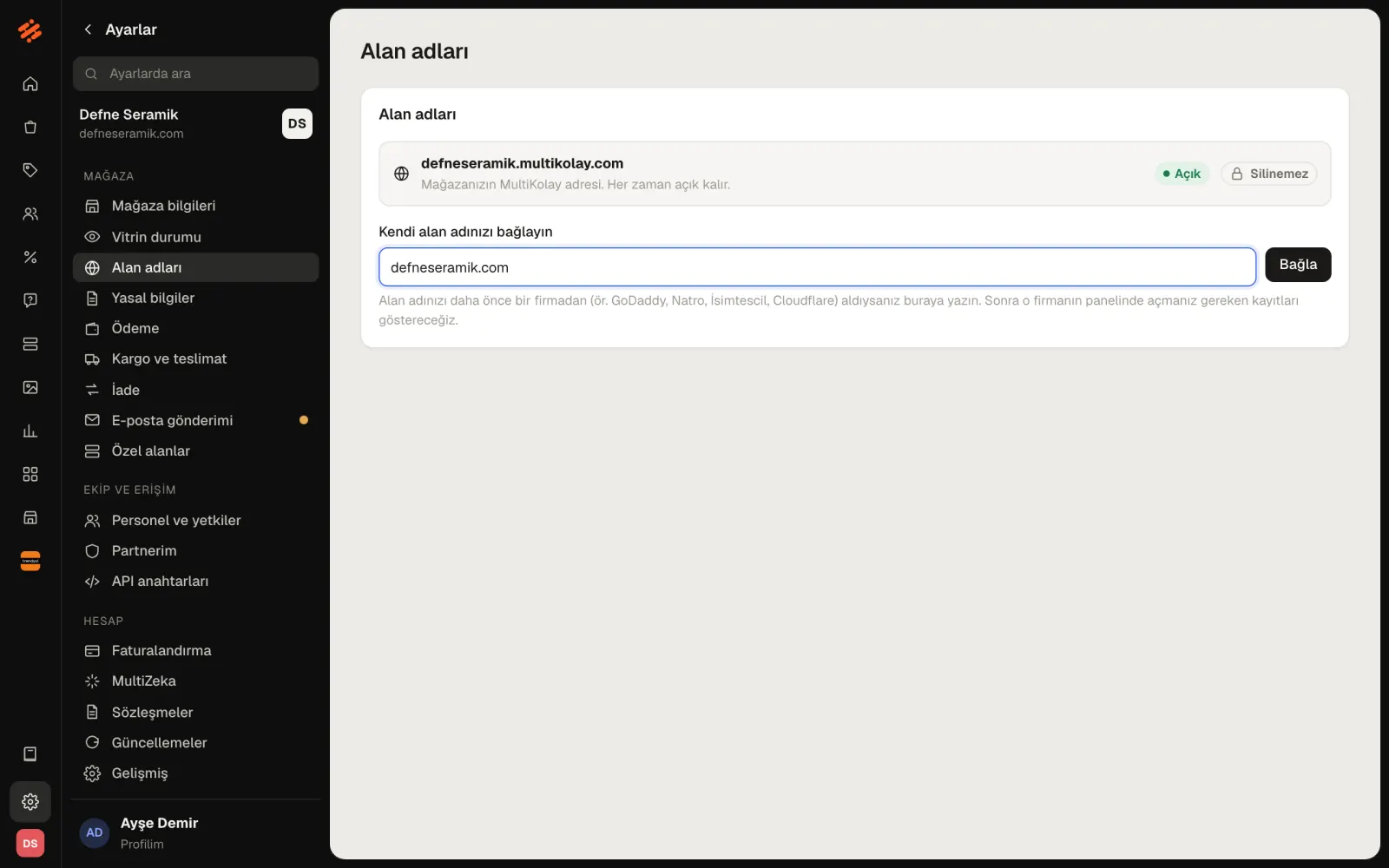
Ayarlar → Alan adları’nda Kendi alan adınızı bağlayın kutusuna alan adını yaz: defneseramik.com. Başına https:// ya da www eklemene gerek yok; yazsan da temizlenir. Sonra Bağla’ya bas. Alan adını yalnız mağaza sahibi ekleyebilir.
Alan adının kartı açılır ve durumu Kayıtlar bekleniyor olur. Kartta bir tablo vardır: her satır, firmanın panelinde açacağın bir kayıttır. Tablonun sütunları DNS ekranlarındaki alanlarla aynıdır: Tür, Ad ve Değer. Her değerin yanındaki Kopyala ile değeri panoya alırsın.
Hangi kayıtları açacaksın?
| Tür | Ad (Host) | Değer | Ne işe yarar |
|---|---|---|---|
| A | @ | Panelde yazan IP adresi | Alan adının kendisini (defneseramik.com) mağazana yönlendirir. |
| CNAME | www | baglan.multikolay.com | www.defneseramik.com ile gelenleri de mağazana getirir. İsteğe bağlı ama önerilir. |
| TXT | _multikolay | mk-dogrula= ile başlayan kod | Alan adının sana ait olduğunu doğrular. Kod her mağazaya özeldir. |
Değerleri bu yazıdan değil, her zaman kendi panelindeki tablodan kopyala; doğrulama kodu senin mağazana özeldir. Alan adının bir alt adresini bağlıyorsan (ör. magaza.defneseramik.com) tablo bir CNAME ve bir TXT kaydı gösterir, A kaydı gerekmez.
2. Firmanın panelinde DNS yönetimini aç
Alan adını aldığın firmanın sitesine giriş yap ve alan adları listesinden alan adını seç. Natro, GoDaddy, İsimtescil ve Turhost’ta alan adının sayfasında DNS Yönetimi, DNS Kayıtları ya da DNS Ayarları gibi bir bölüm bulunur; menünün tam adı firmaya göre biraz değişir. Bu bölümde alan adının bütün kayıtları bir tablo olarak listelenir ve Kayıt ekle türünde bir düğme vardır.
3. Kayıtları tek tek ekle
Tablodaki her satır için firmanın panelinde yeni bir kayıt açarsın:
- Tür (Type) olarak satırdaki türü seç: A, CNAME ya da TXT.
- Ad (Host, Name) alanına satırdaki adı yaz: @, www ya da _multikolay. Bazı paneller ana alan adı için @ yerine kutunun boş bırakılmasını ister; bazıları adın sonuna alan adını kendisi ekler. Panel tam ad isterse _multikolay.defneseramik.com gibi yazarsın.
- Değer (Value, Points to, Hedef) alanına panelden kopyaladığın değeri yapıştır.
- TTL alanını varsayılan bırak ve kaydet.
@ için zaten bir A kaydı varsa
Yeni alınan alan adlarında firma çoğunlukla kendi tanıtım sayfasına giden bir A kaydı açar. Bu durumda ikinci bir A kaydı eklemek yerine var olan @ kaydını düzenleyip değerini panelde yazan IP adresiyle değiştir. Aynı şekilde www için eski bir kayıt varsa onu da düzenlersin. Listede @ için bir AAAA kaydı görürsen onu kaldırman yeterli; panel bağlandıktan sonra böyle bir kayıt görürse kartta seni uyarır.
E-posta kayıtların yerinde kalır
Alan adınla kullandığın e-posta adresleri MX ve benzeri kayıtlarla çalışır. Bu kayıtlara dokunmana gerek yok; yalnız tablodaki üç kaydı eklersin, e-postan aynen çalışmaya devam eder.
Kayıtlar başka bir yerde yönetiliyorsa
Alan adın daha önce bir hosting firmasına ya da Cloudflare’e yönlendirildiyse (ad sunucuları, “nameserver” değiştirildiyse) kayıtlar o firmanın panelinde yönetilir. Firmanın DNS ekranı bunu genellikle “ad sunucuları başka bir yerde” diye belirtir. Kayıtları DNS’in yönetildiği yerde açarsın.
4. Kontrol et ve bekle
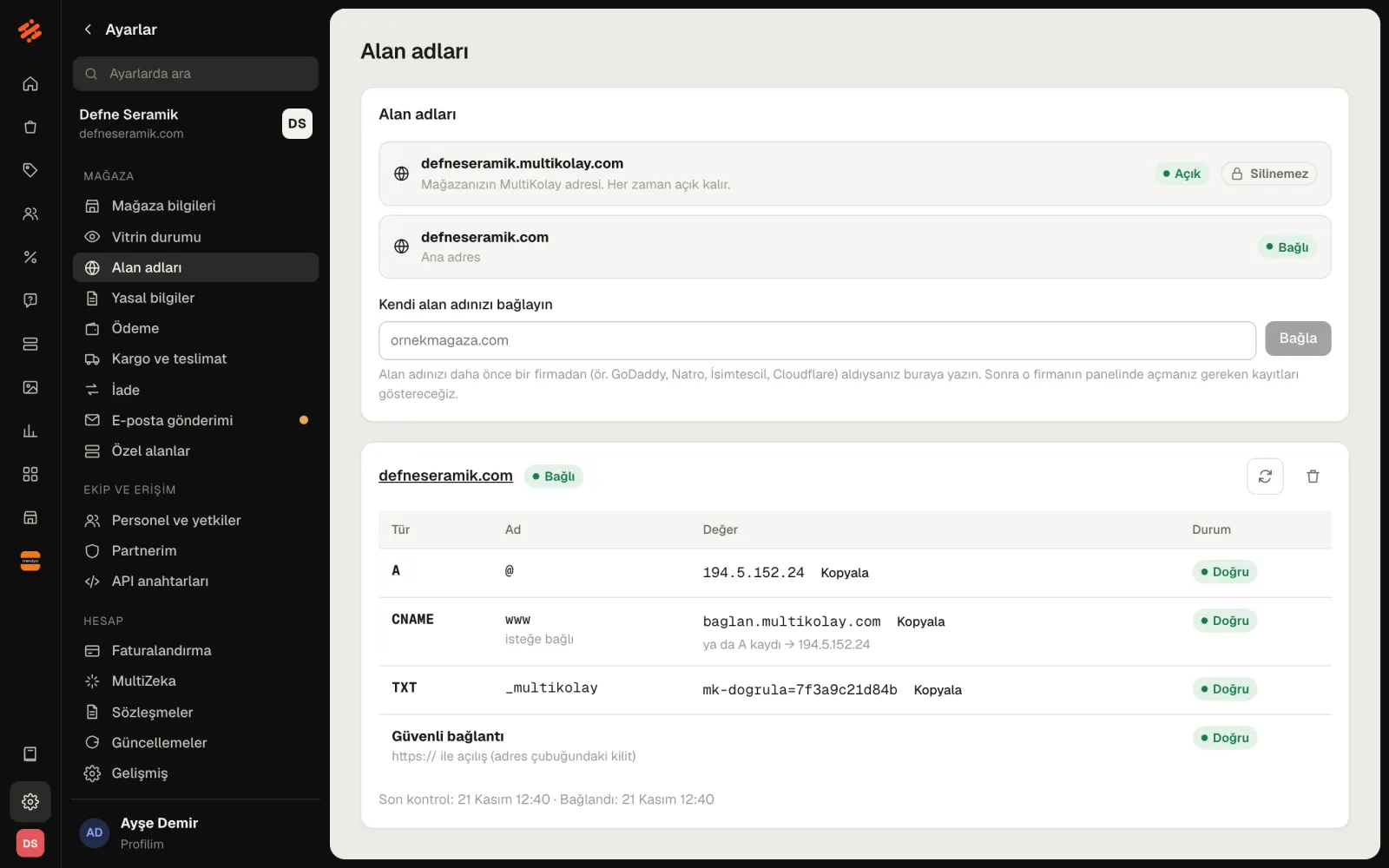
Kayıtları kaydettikten sonra MultiKolay panelinde alan adı kartının sağ üstündeki yuvarlak ok düğmesine (Kontrol et) bas. Değişikliğin internete yayılması birkaç dakika ile birkaç saat sürebilir; bu sürede sen beklemesen de olur, biz de düzenli olarak kontrol ediyoruz. Tablodaki her satırın durumu ayrı görünür: eklenmiş kayıt Doğru, henüz görünmeyen Bulunamadı yazar. Yanlış yazan satırın altında şu an hangi değeri gördüğümüz çıkar; firmanın panelinde o kaydı düzeltirsin (ör. fazladan bir A kaydı varsa onu silersin).
Kayıtlar tamamlanınca alan adın bağlanır. Güvenli bağlantı satırı kısa bir süre “Hazırlanıyor” yazar; https sertifikası kendiliğinden kurulur, senin bir şey yapmana gerek yoktur. Güvenli bağlantı hazır olunca kartın durumu Bağlı olur ve bağladığın ilk alan adı Ana adres olarak listelenir: e-postalardaki bağlantılar ve Google artık bu adresi gösterir.
Bağladıktan sonra neleri güncellemelisin?
- ETBİS kaydı: Alan adın değiştiyse ETBİS’teki site adresini güncelle; adımlar ETBİS rehberimizde.
- Ödeme kuruluşu: iyzico ya da PayTR başvurunda site adresi istendiyse yeni adresini onlara da bildir.
- Sosyal medya ve kartvizit: Instagram profilindeki bağlantıyı yeni adresle değiştir. Eski multikolay.com adresin de açık kalır.
- E-posta: Sipariş e-postalarının kendi alan adındaki adresten gitmesi için e-posta gönderimi rehberimize bak.
Sık sorulanlar
Alan adımı MultiKolay’a taşımam gerekiyor mu?
Hayır. Alan adın aldığın firmada kalır, yenilemesini de orada yaparsın. Yalnız DNS kayıtlarını eklersin.
Hem www’lu hem www’suz adres çalışır mı?
Evet. A kaydı defneseramik.com’u, CNAME kaydı www.defneseramik.com’u mağazana getirir. İkisini birlikte açmanı öneririz.
Birden fazla alan adı bağlayabilir miyim?
Evet. Her alan adını aynı ekrandan ekler, kayıtlarını ayrı ayrı açarsın. Her birinin kartında kendi kayıtları ve durumu görünür.
Alan adı bağlarken mağazam kapanır mı?
Hayır. Bağlanma sürerken mağazan multikolay.com adresinde açık kalır, siparişler gelmeye devam eder.
Kayıtlar ekranda hazır, sen yalnız kopyalayıp yapıştırırsın. Takılırsan info@multikolay.com’a yaz, birlikte bakalım.