MultiKolay’da ürün nasıl eklenir? Fotoğraftan yayına 6 adım


- Tek ürün mü, seçenekli ürün mü, seç
- Ürünün adını yaz, fotoğraflarını yükle
- İstersen açıklamayı MultiZeka’ya doldurt
- Renk, beden gibi seçenekleri ekle
- Fiyatı, stoğu, stok kodunu ve barkodu gir
- Ayrıntılar: etiket, Google görünümü, adres
- Kategoriyi seç ve yayınla
MultiKolay’da ürün eklemek için panelde Ürünler → Ürün ekle’ye basman yeter. Tam ekran bir sihirbaz açılır: solda soruları cevaplarsın, sağda ürünün müşterinin telefonunda nasıl görüneceğini canlı izlersin. Bu rehberde el yapımı bir seramik kupayı baştan sona ekliyoruz.
1. Ürünün türünü seç
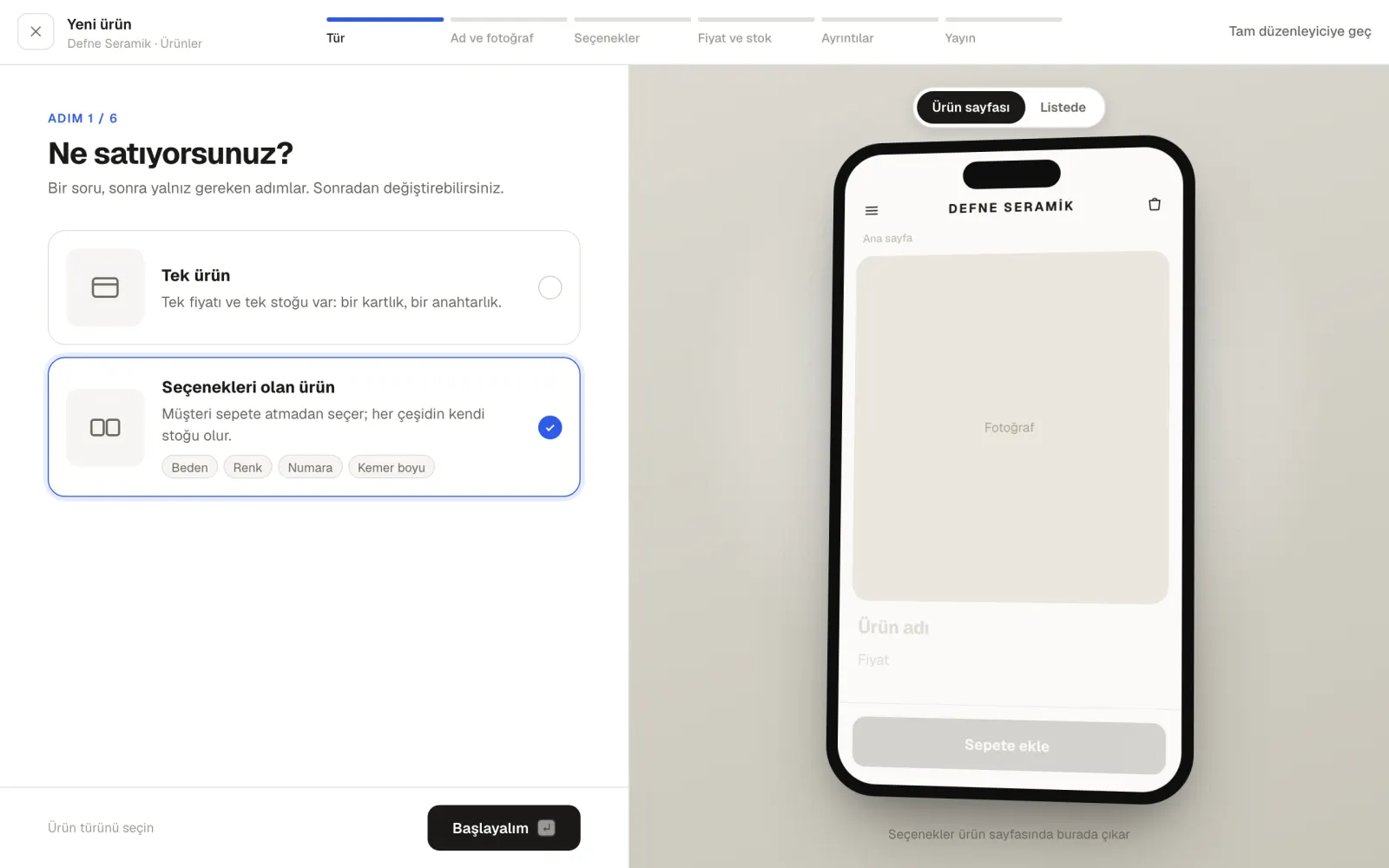
Sihirbaz önce Ne satıyorsunuz? diye sorar. Tek ürün, tek fiyatı ve tek stoğu olan ürünler içindir: bir kitap, bir kolye, bir kavanoz reçel. Seçenekleri olan ürün ise müşterinin sepete atmadan önce bir şey seçtiği ürünler içindir: beden, renk, numara gibi. Her çeşidin kendi fiyatı, stoğu ve fotoğrafı olabilir.
2. Adını yaz, fotoğraflarını yükle
Önce ürünün adını yaz. Ad, müşterinin arayacağı gibi olsun: “Model 24” değil, “El yapımı seramik kupa”. Sonra fotoğrafları sürükleyip bırak; ilk fotoğraf kapak olur, sıralamayı sürükleyerek değiştirirsin. İyi fotoğraf için ipuçlarını ürün fotoğrafı rehberimizde topladık.
Açıklamayı MultiZeka’ya doldurt
Ad ve fotoğraf hazırsa Ürün adı ve fotoğraflardan doldur düğmesine bas. MultiZeka fotoğrafa bakar, adını okur ve yalnız boş bıraktığın alanları doldurur: açıklama, renkler, kategori, etiketler ve marka. Doldurduğu alanlar ✦ işaretiyle görünür; beğenmediğini alanda düzeltirsin, hiçbirini istemezsen tek tıkla Geri al. Her hafta 3 kullanım bedava, sonrası 1 MultiZeka puanı.
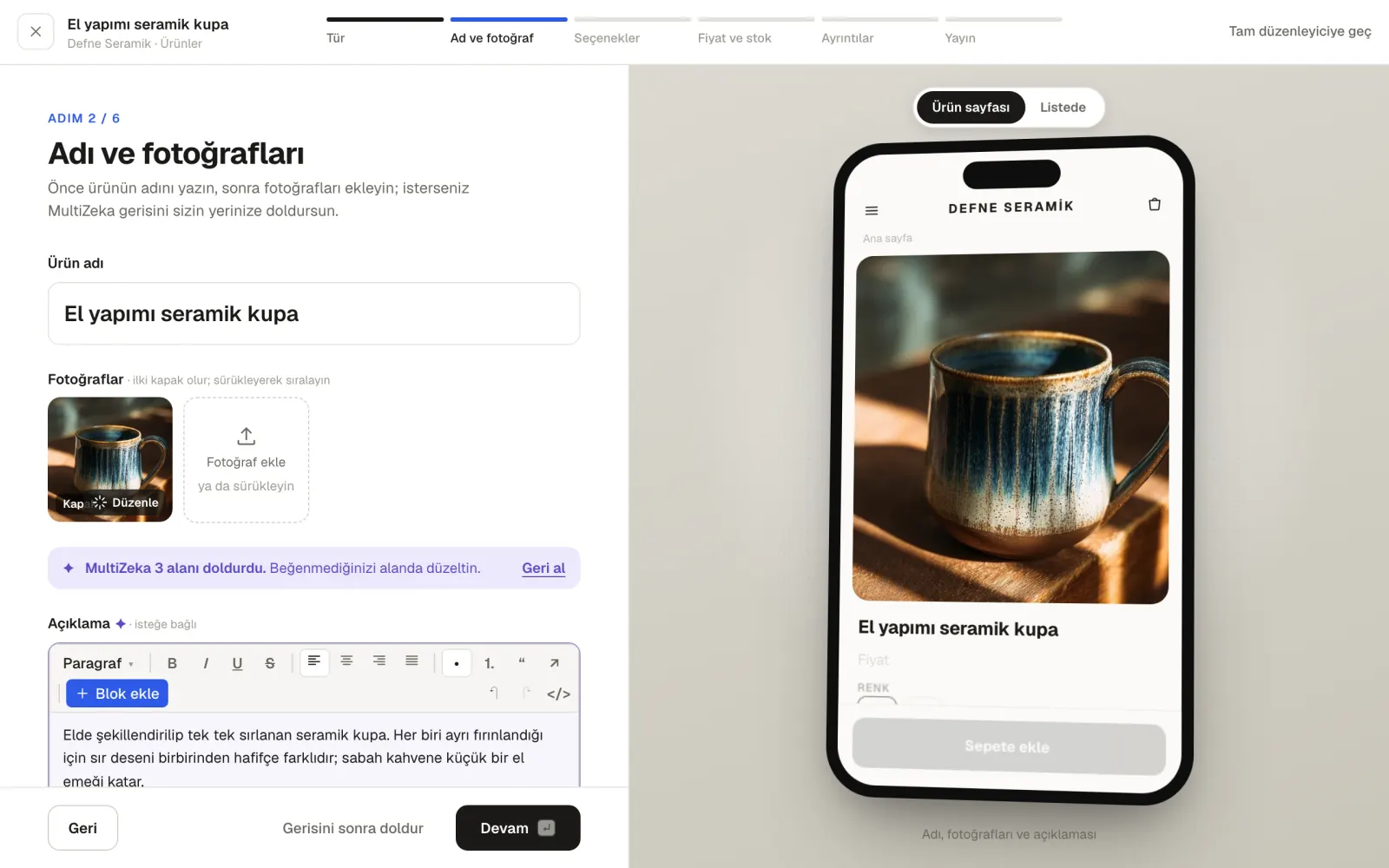
Açıklamayı kendin yazmak istersen zengin metin düzenleyicisi hazır; başlık, liste ve bloklar ekleyebilirsin. Açıklamayı yazdır düğmesiyle tonunu ve uzunluğunu seçip yalnız açıklamayı da yazdırabilirsin.
Fotoğrafı stüdyo çekimine çevir
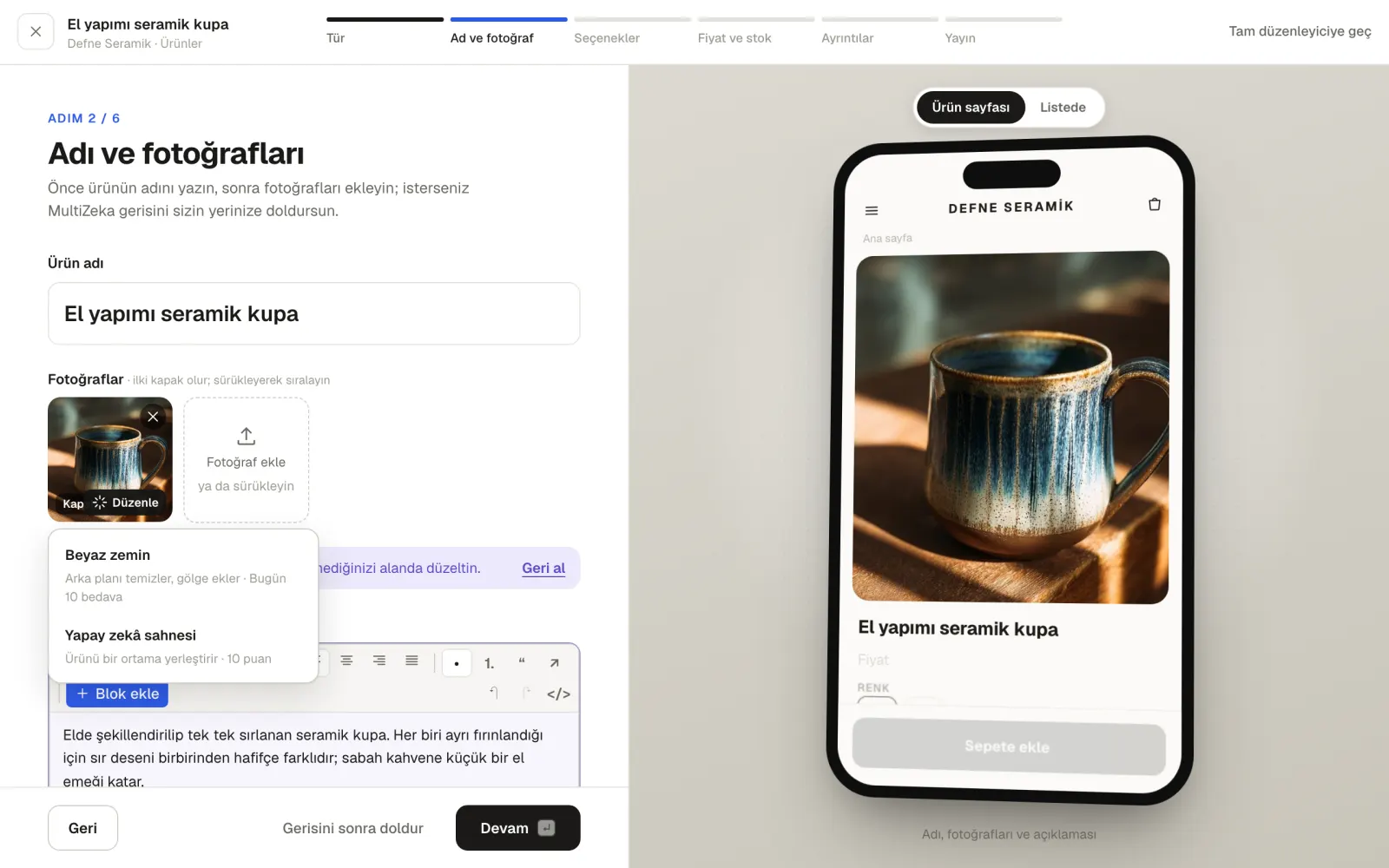
Fotoğrafın üstündeki Düzenle menüsünde iki seçenek var. Beyaz zemin arka planı temizler ve doğal bir gölge ekler; pazaryerleri ve Google Alışveriş için idealdir, her gün 10 kullanım bedavadır. Yapay zekâ sahnesi ürününü bir ortama yerleştirir; kupan bir kahvaltı masasında, kolyen bir mermer tablada görünür (10 puan). İstediğin an asıl fotoğrafa dönebilirsin.
3. Seçenekleri ekle
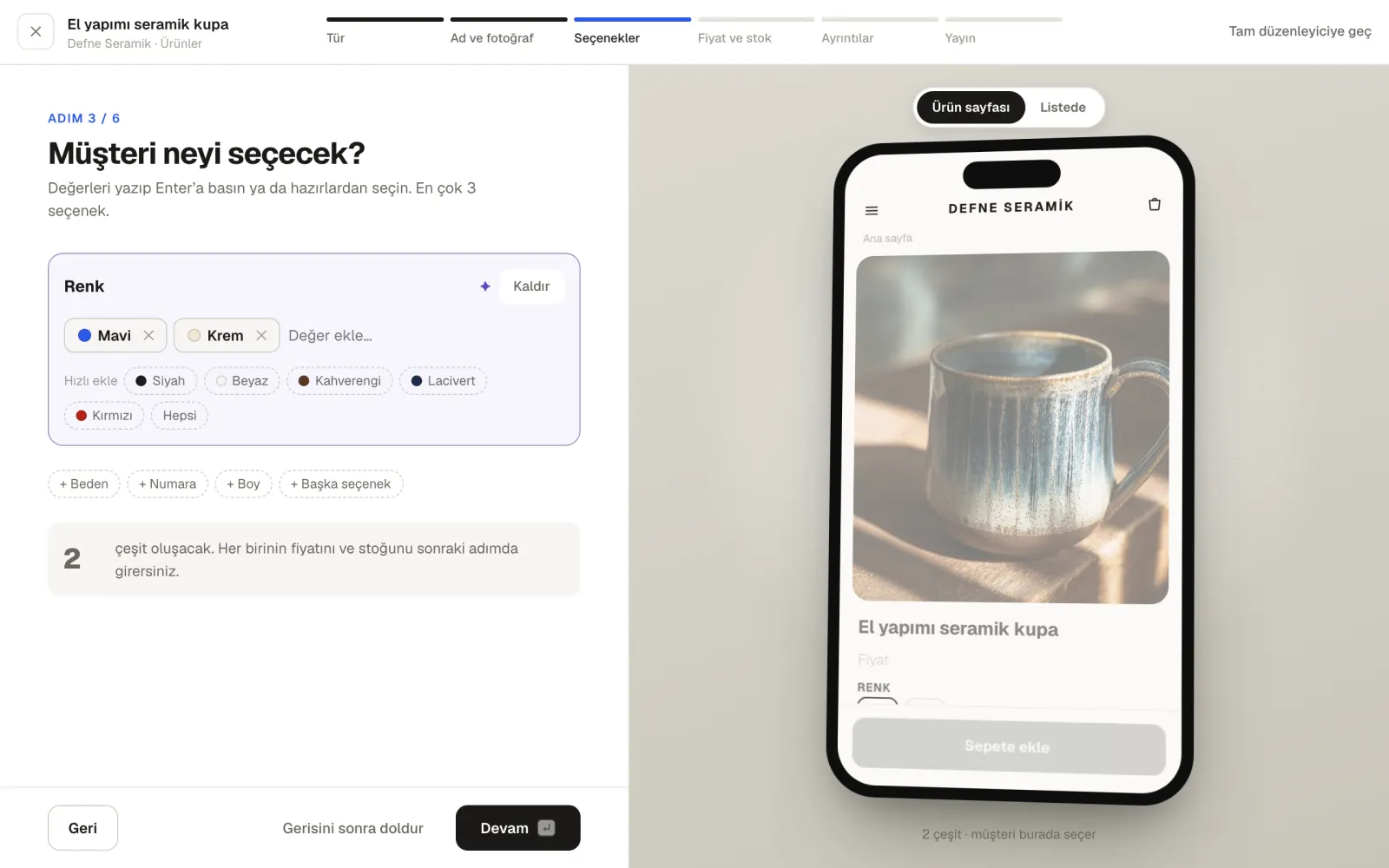
Seçenekli ürünlerde sıradaki soru Müşteri neyi seçecek? Renk, beden, numara ya da boy gibi en çok üç seçenek ekleyebilirsin. Değeri yazıp Enter’a basarsın ya da hazır değerlerden seçersin; Siyah, Beyaz, S, M, L gibi sık kullanılanlar tek tıkla gelir. MultiZeka fotoğraftan renkleri bulduysa bu adım zaten dolu gelir. Ekranın altında kaç çeşit oluşacağını görürsün.
4. Fiyatı ve stoğu gir
Fiyatlar KDV dahil yazılır. Bütün çeşitlerin fiyatı aynıysa mavi Hepsine uygula satırına bir kez yazman yeter, değer bütün çeşitlere geçer; farklı olanı satırında değiştirirsin. Üstü çizili fiyat girersen ürün indirimde görünür ve önizlemede indirim oranı belirir.
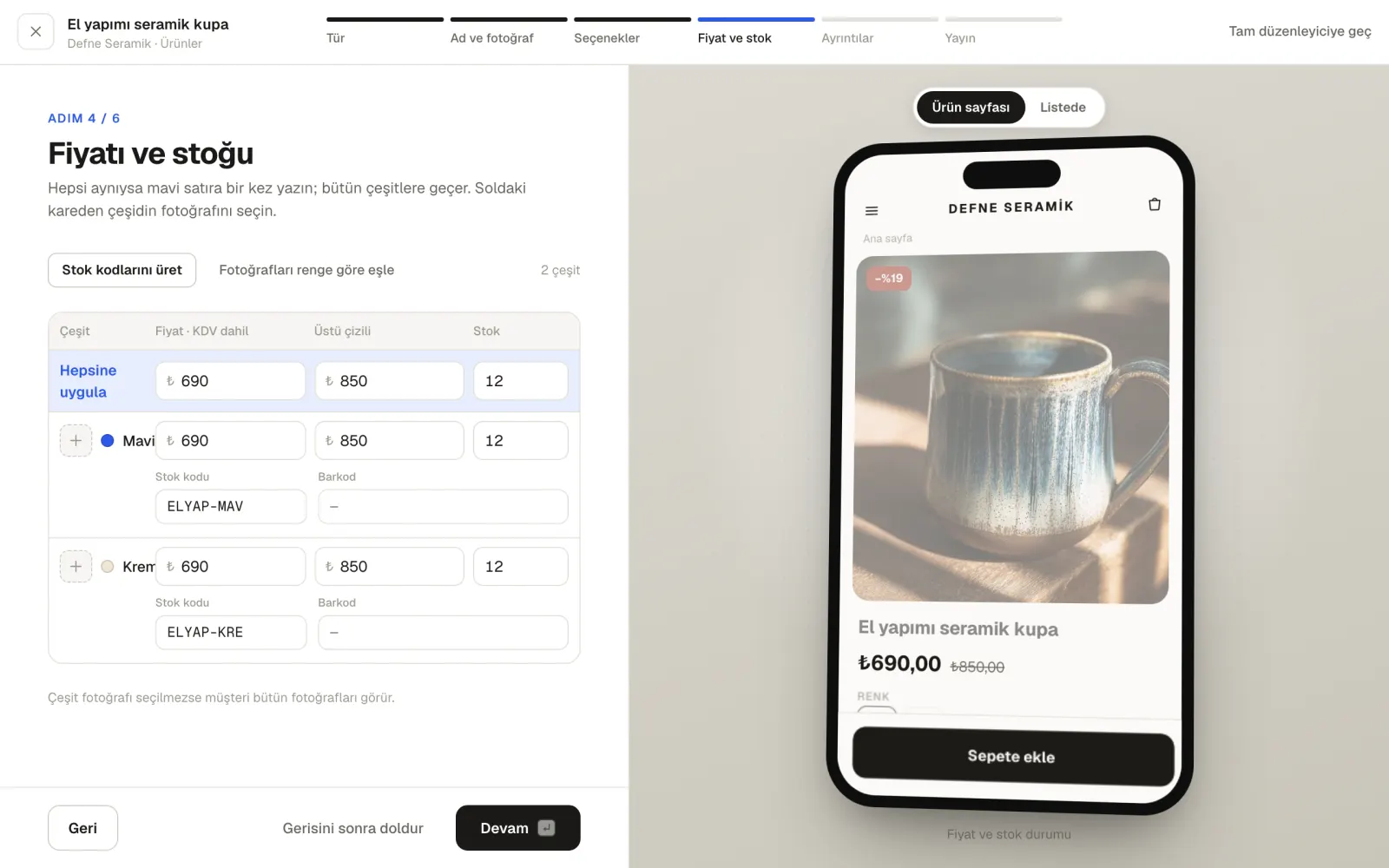
- Stok kodlarını üret düğmesi her çeşide ürün adından ve seçenekten kısa bir kod verir (ELYAP-MAV gibi).
- Barkod alanına EAN/GTIN numarasını yazarsın; son hane yanlışsa sihirbaz uyarır. Google Alışveriş ve pazaryerleri ürünü barkodla eşleştirdiği için varsa girmeni öneririz.
- Satırın solundaki kareden her çeşidin fotoğrafını seçersin; müşteri o rengi seçince o fotoğraflar öne gelir. Fotoğrafları renge göre eşle bunu senin yerine yapar.
5. Ayrıntıları tamamla
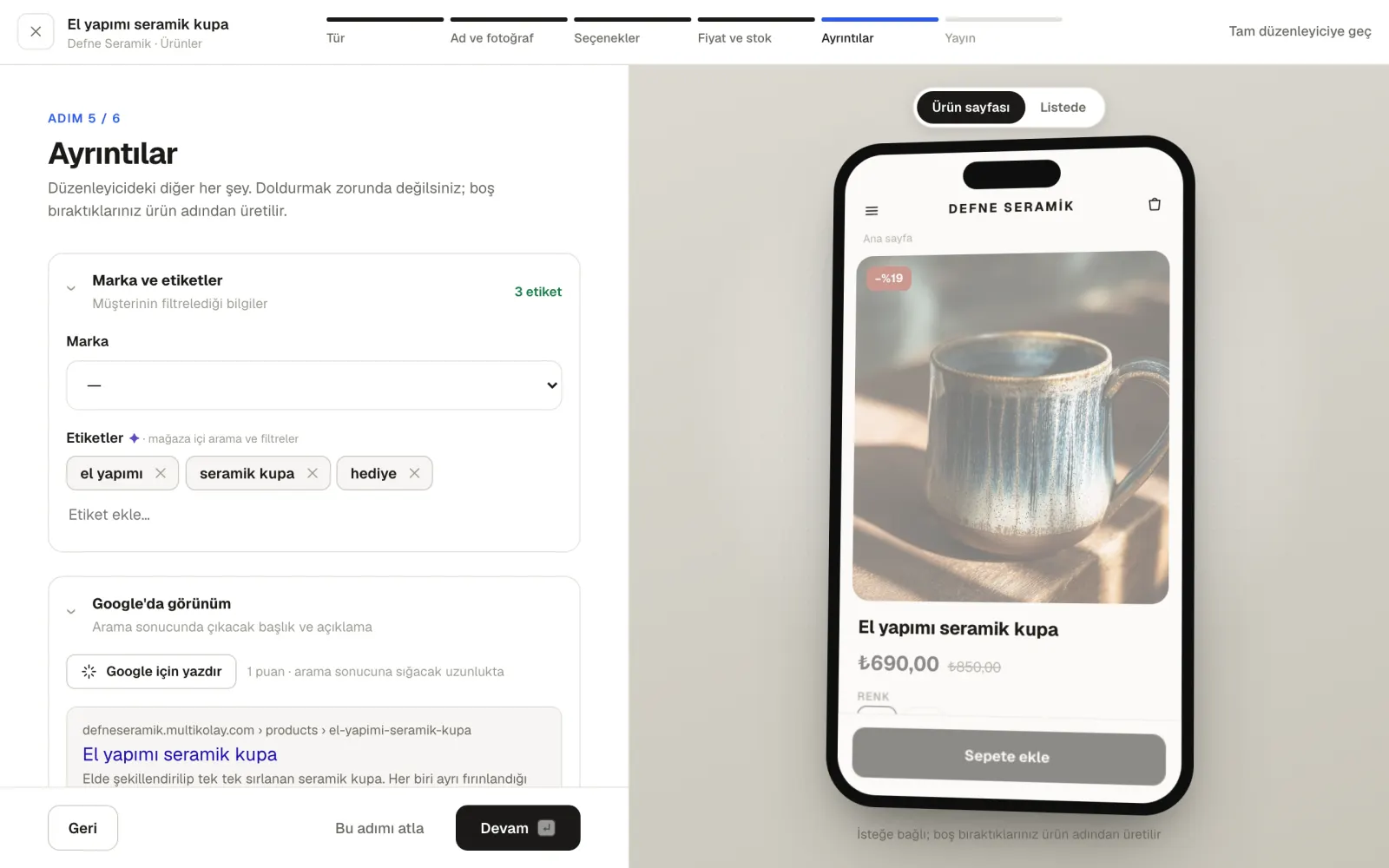
Bu adım isteğe bağlıdır; boş bıraktıkların ürün adından üretilir, Bu adımı atla diyerek geçebilirsin. Doldurmak istersen dört grup var:
- Marka ve etiketler: Müşterinin mağaza içinde aradığı ve süzdüğü bilgiler.
- Google’da görünüm: Arama sonucunda çıkacak başlık, açıklama ve ürün adresi. Altta Google sonucunun önizlemesi görünür. Google için yazdır düğmesi arama sonucuna sığacak uzunlukta bir başlık ve açıklama yazar (1 puan). Ürünü aramalarda göstermek istemezsen Arama motorlarından gizle’yi açarsın.
- Özel alanlar: Mağazana tanımladığın ek bilgiler (malzeme, garanti süresi gibi).
- Sayfa düzeni: Temanın bu ürün için sunduğu özel bir şablon varsa buradan seçilir.
6. Kategoriyi seç ve yayınla
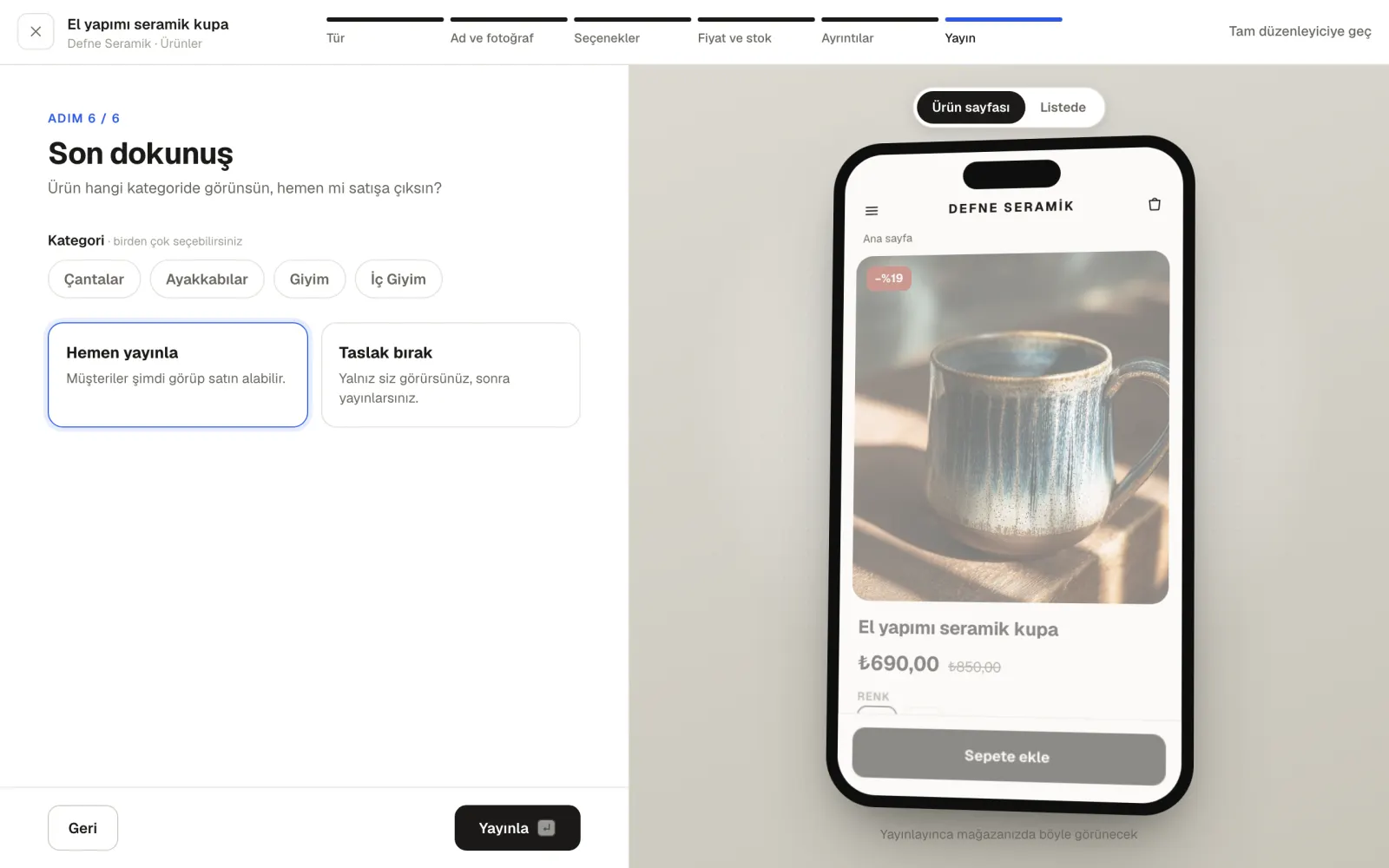
Son adım Son dokunuş. Ürünün hangi kategorilerde görüneceğini seçersin; birden çok kategori seçebilirsin. Ardından Hemen yayınla ile müşterilerin hemen görüp satın almasını sağlarsın ya da Taslak bırak ile yalnız senin görebileceğin şekilde kaydedersin. Sağdaki önizleme, ürünün mağazanda tam olarak nasıl görüneceğini gösterir.
Çok ürünün varsa: Excel’den toplu yükleme
Yüzlerce ürünü tek tek eklemen gerekmez. Ürünler → İçe / dışa aktar sayfasında dosyanın nereden geldiğini seçersin: MultiKolay şablonu, WooCommerce ya da Shopify’ın dışa aktardığı CSV veya kendi Excel dosyan. Excel (.xlsx) ya da CSV, 30 MB’a kadar yüklenebilir. Kendi dosyanda sütunları alanlarla bir kez eşlersin. Başlatmadan önce önizlemede neyin ekleneceğini ve güncelleneceğini görürsün. Aktarım sunucuda sürer, sayfayı kapatsan da devam eder. Boş şablonu aynı sayfadan indirebilirsin.
Trendyol’da satıyorsan: ilanlarını siteye ekle
Trendyol hesabını bağladıysan Trendyol → Ürünler sayfasında her ilan sitedeki ürünle eşleşir. Sitende olmayan ilanları Siteye ekle ile taslak ürün olarak açarsın: aynı modelin renkleri tek ürünün çeşitleri olur, görseller Trendyol’dan gelir. Bu işlem Trendyol’daki ilanına dokunmaz. Kendi siten ile Trendyol’u birlikte yürütmenin yolunu Trendyol mu kendi site mi yazımızda anlattık.
Sık sorulanlar
MultiZeka puanı nedir?
MultiZeka’nın yaptığı işler için kullanılan birimdir. Açıklama yazdırma, Google başlığı ve fotoğraf düzenleme gibi işler 1–10 puan arasındadır; bazılarının haftalık ya da günlük bedava hakkı vardır. Kaç puan harcanacağını işe başlamadan görürsün, satın aldığın puan hiç yanmaz. Puan fiyatları fiyatlar sayfamızda.
Ürünü sonradan değiştirebilir miyim?
Evet. Sihirbazın bitiş ekranındaki Ürün sayfasını aç düğmesiyle ya da Ürünler listesinden tam düzenleyiciye geçer, her alanı istediğin an değiştirirsin.
Kaç fotoğraf yüklemeliyim?
En az üç fotoğraf öneririz: önden, yandan ve kullanım hâlinde. Seçenekli ürünlerde her rengin en az bir fotoğrafı olsun; müşteri rengi seçtiğinde doğru fotoğrafı görür.
Ürünlerimi WooCommerce’ten taşıyabilir miyim?
Evet. WooCommerce’in dışa aktardığı CSV dosyasını doğrudan yükleyebilirsin; istersen taşımayı ücretsiz olarak biz yaparız. Ayrıntılar geçiş sayfamızda.
Mağazanı aç, 30 gün boyunca MultiZeka dahil bütün özellikleri kartsız dene. Ürünlerini taşımamızı istersen bunu da biz yaparız.