MultiKolay’da mağaza nasıl açılır? Kayıttan yayına adım adım


- multikolay.com’da “Mağazanı açalım”a bas
- Adını, e-postanı ve şifreni yaz
- E-postana gelen 6 haneli kodu gir
- Mağazana ad ver, adresin hazır olsun
- Ne sattığını ve nerede sattığını seç
- Siteni MultiZeka’ya kurdur ya da hazır tema seç
- “Mağazanı hazırla” adımlarını bitir
- Vitrini yayınla, istersen kendi alan adını bağla
MultiKolay’da mağaza açmak için kredi kartına, kuruluş ücretine ya da teknik bilgiye ihtiyacın yok. Kayıt birkaç dakika sürer; panelin hemen açılır, vitrinin ise sen hazır olunca yayına çıkar. Bu rehberde kayıttan ilk müşterine kadar her ekranı tek tek gösteriyoruz.
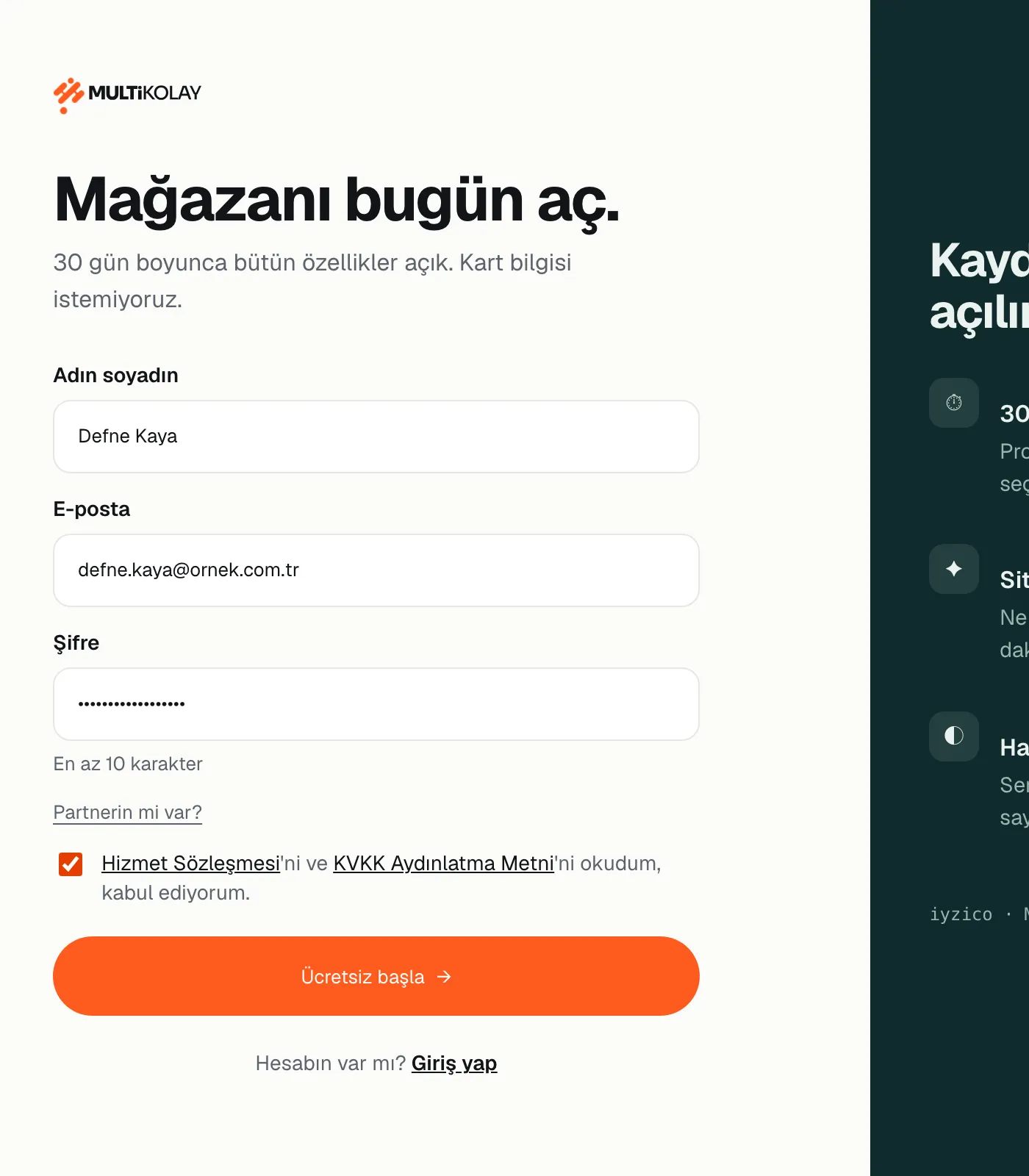
1. Kayıt formunu doldur
multikolay.com’daki Mağazanı açalım düğmesine bastığında kayıt sayfası açılır. Üç bilgi yeter: adın soyadın, e-posta adresin ve en az 10 karakterlik bir şifre. Hizmet Sözleşmesi ile KVKK Aydınlatma Metni’ni okuyup kutuyu işaretle ve Ücretsiz başla’ya bas.
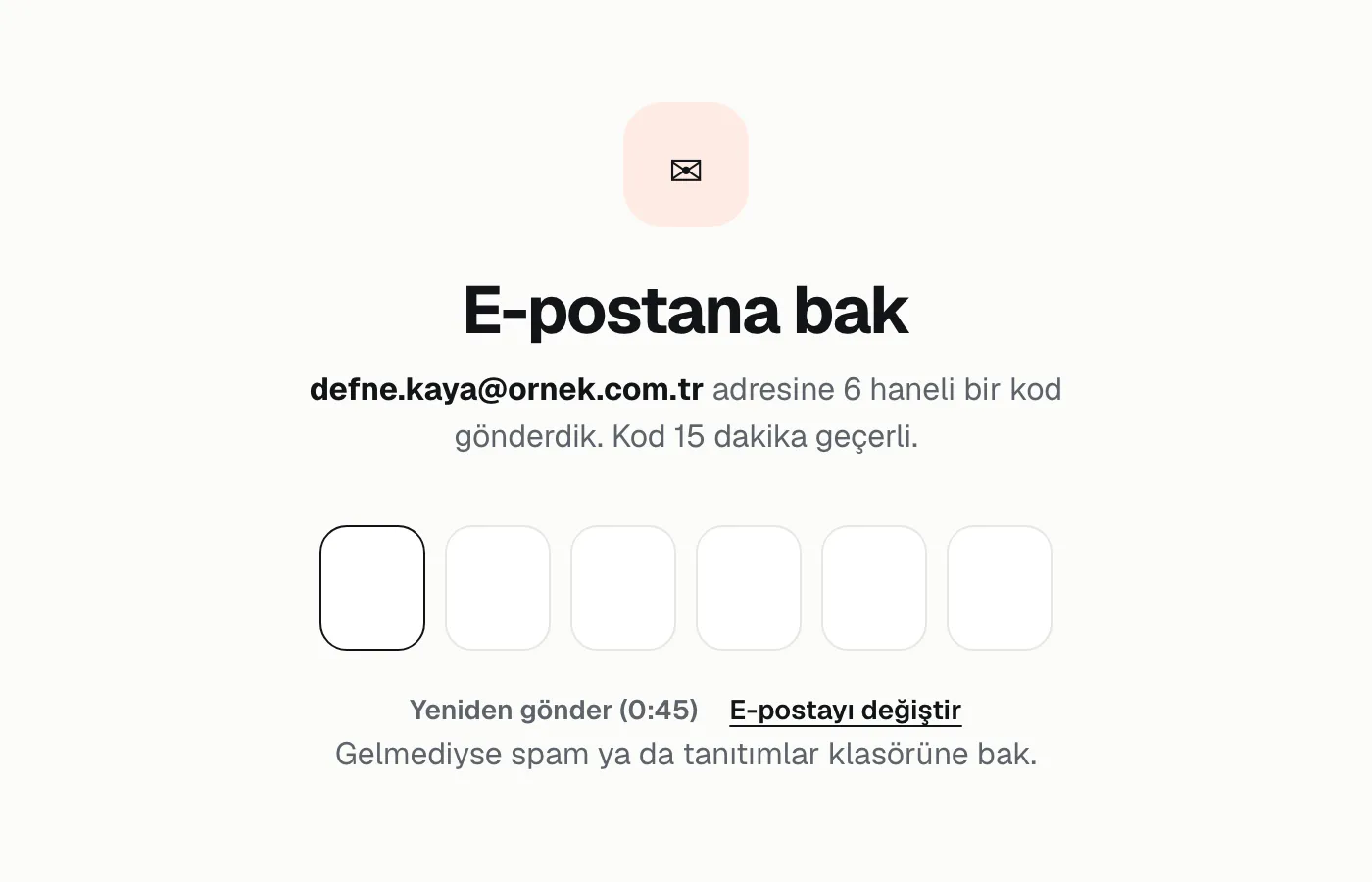
2. E-postana gelen kodu gir
Hesabını korumak için e-posta adresine 6 haneli bir doğrulama kodu gönderiyoruz. Kod 15 dakika geçerlidir; kutulara yazdığın an hesabın doğrulanır. Mail birkaç saniyede gelmediyse spam ya da tanıtımlar klasörüne bak; ekrandaki düğmeyle kodu yeniden isteyebilir ya da e-posta adresini düzeltebilirsin.
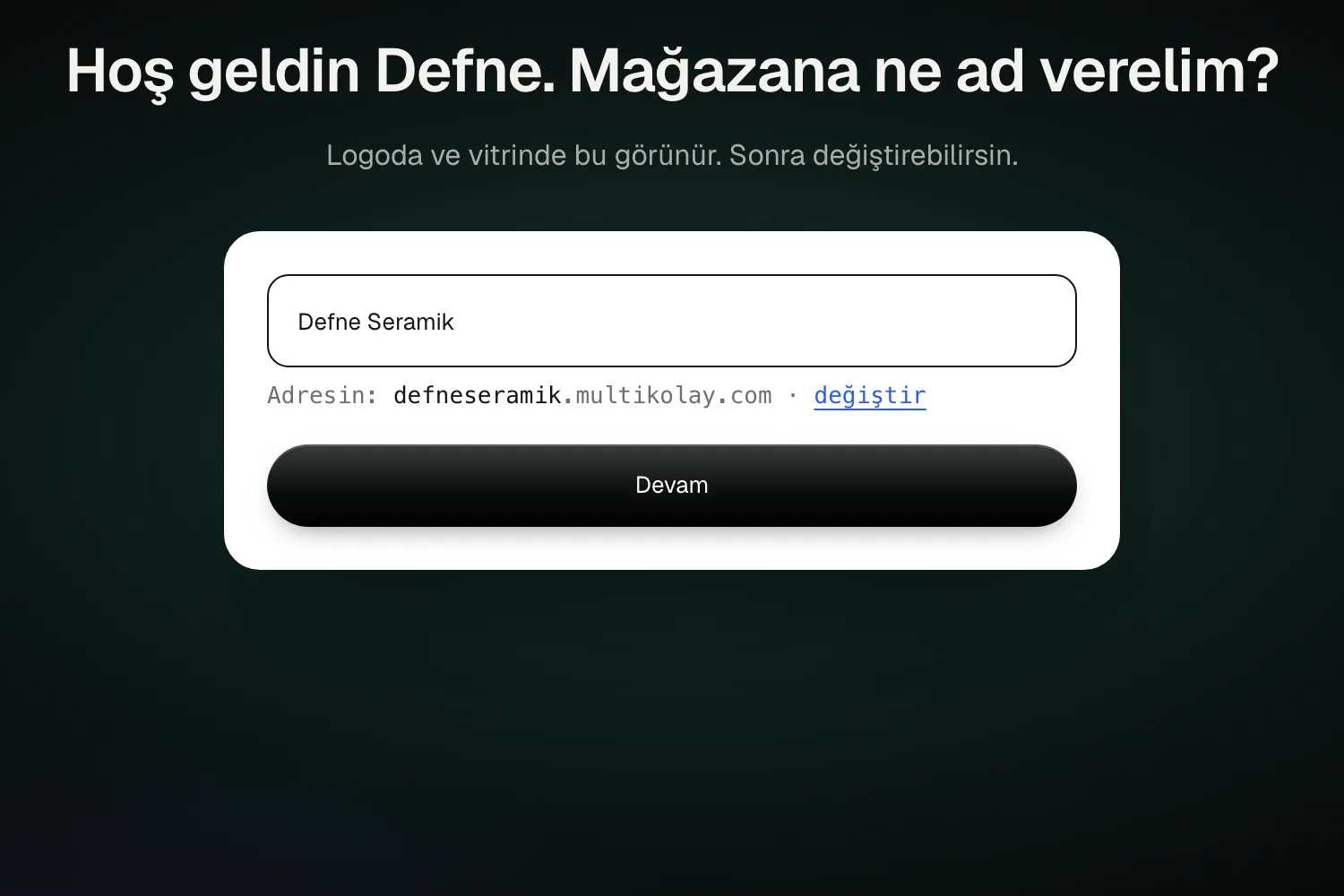
3. Mağazana bir ad ver
Kod doğrulanınca kısa bir karşılama başlar. İlk soru: Mağazana ne ad verelim? Yazdığın ad logoda ve vitrinde görünür, sonra istediğin zaman değiştirebilirsin. Adın altında mağazanın adresi kendiliğinden belirir: markan.multikolay.com. Adresi beğenmezsen “değiştir”e basıp düzenlersin; 3–24 karakter, harfle başlayan, harf, rakam ve tireden oluşan bir adres seçebilirsin.
Sen Devam’a bastığın anda mağazan arka planda kurulmaya başlar; sonraki soruları cevaplarken ekranın altında ilerlemesini görürsün. Kendi alan adını (markan.com) daha sonra bağlayacağız, şimdi bir şey yapman gerekmiyor.
4. Ne sattığını ve nerede sattığını seç
İki kısa soru gelir. Ne satıyorsun? sorusunda giyimden takıya, ev ve yaşamdan kozmetiğe, gıdadan el yapımı ürünlere kadar sektörünü seçersin. Şu an nerede satıyorsun? sorusunda birden çok seçenek işaretleyebilirsin: yeni başlıyorum, Instagram / WhatsApp, Trendyol ve Hepsiburada, başka bir sitem var, fiziksel mağazam var.
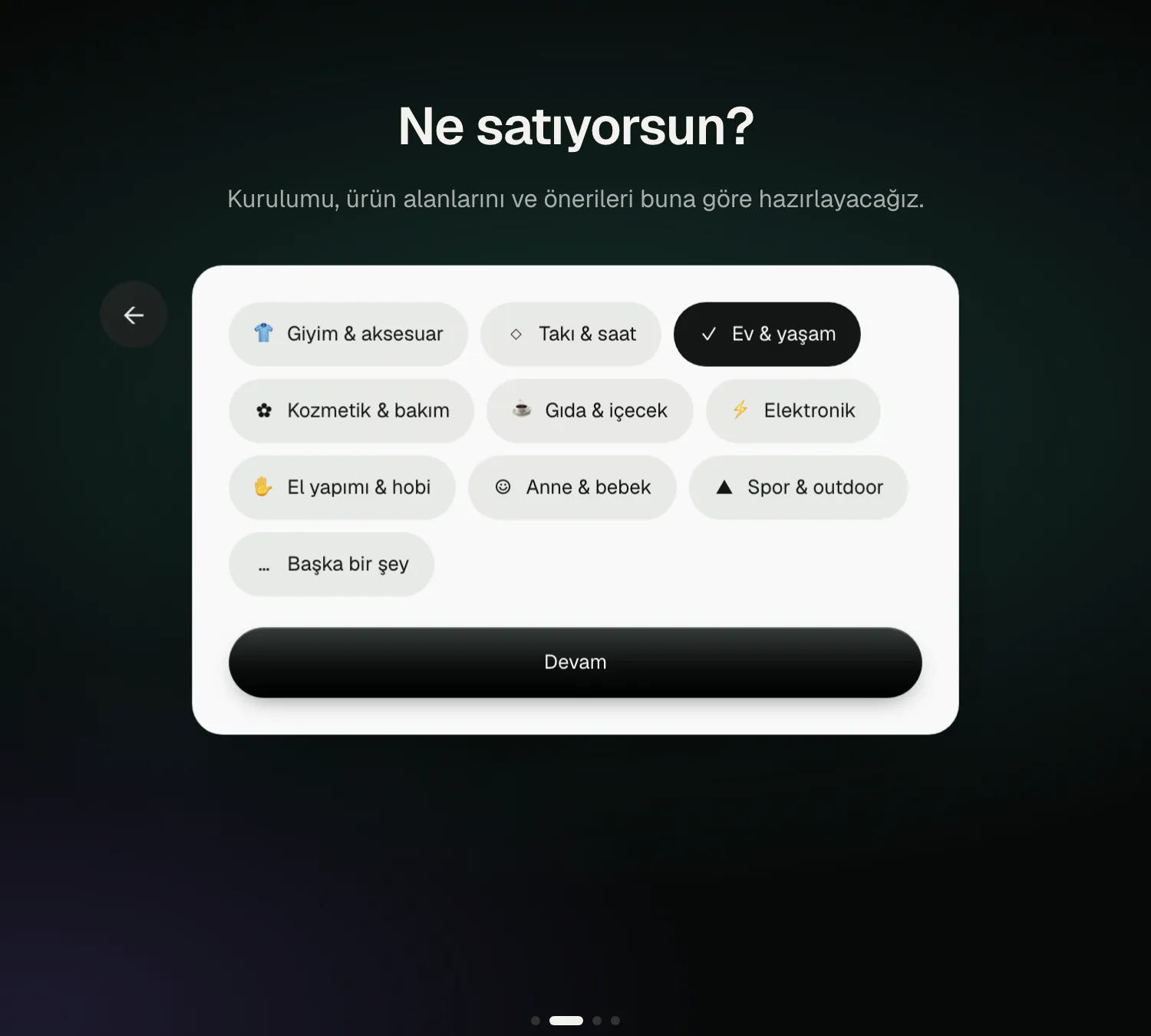
Bu cevaplarla sana uygun temaları öne çıkarırız ve panelde önce işine yarayacak adımları gösteririz. Emin değilsen Atla düğmesiyle geçebilirsin.
5. Siteni nasıl kuracağını seç
Son soru: Siteni nasıl kuralım? Üç yol var ve hangisini seçersen seç, panelde istediğin an değiştirebilirsin.
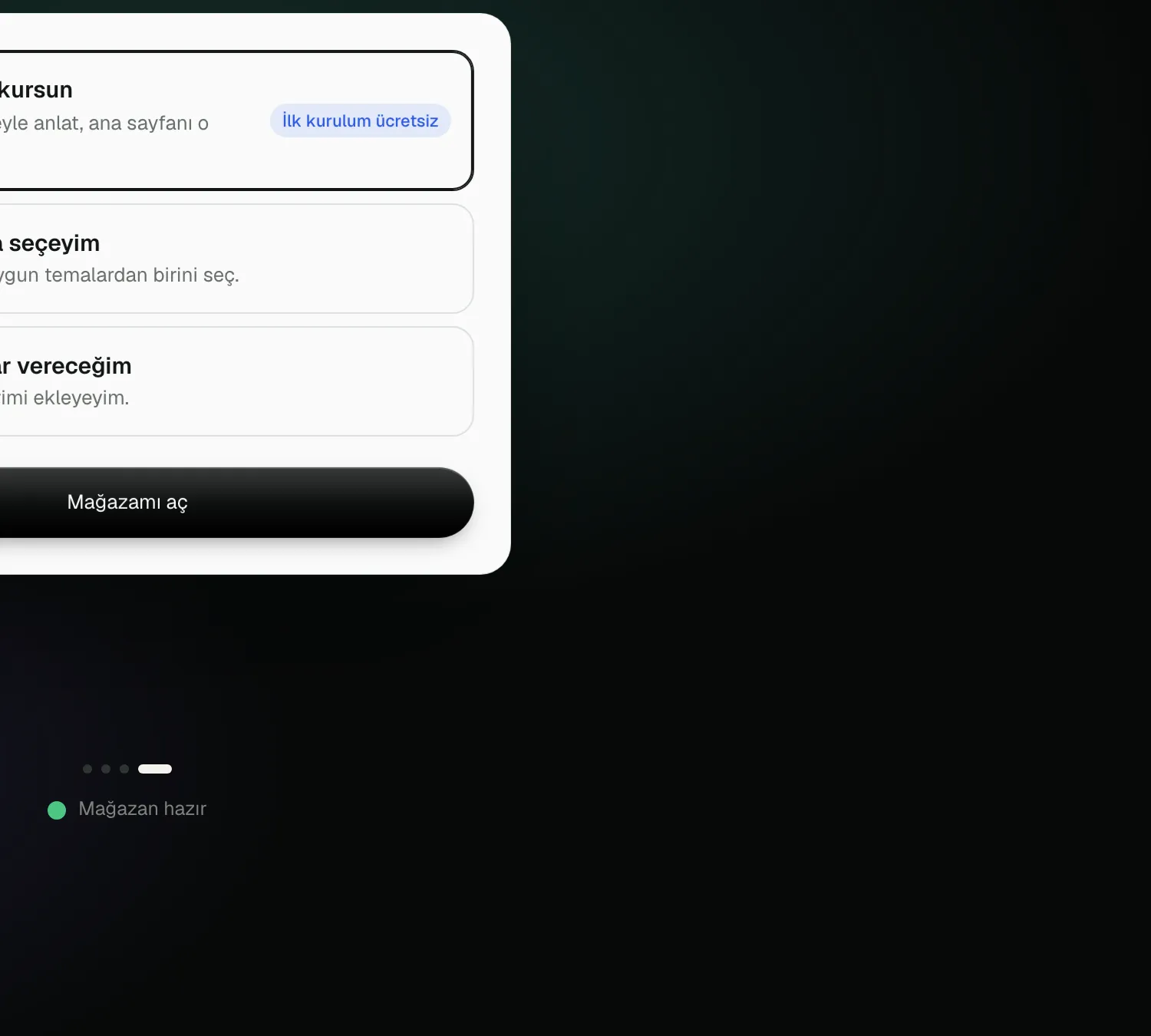
- MultiZeka kursun: Birkaç cümleyle ne sattığını anlatırsın; MultiZeka ana sayfanı, renklerini, yazılarını, üst ve alt kısmı, Hakkımızda ve İletişim sayfalarını ortalama 2 dakikada hazırlar. Üç sekmede bilgi verirsin: Markan (ne sattığın, slogan, hikâyen, logon), Hava (sade, sıcak, lüks, canlı, doğal ya da teknik; en çok üçü) ve İletişim (telefon, e-posta, il/ilçe, Instagram, TikTok). İlk kurulum ücretsizdir ve sonucu üç kez düzelttirebilirsin.
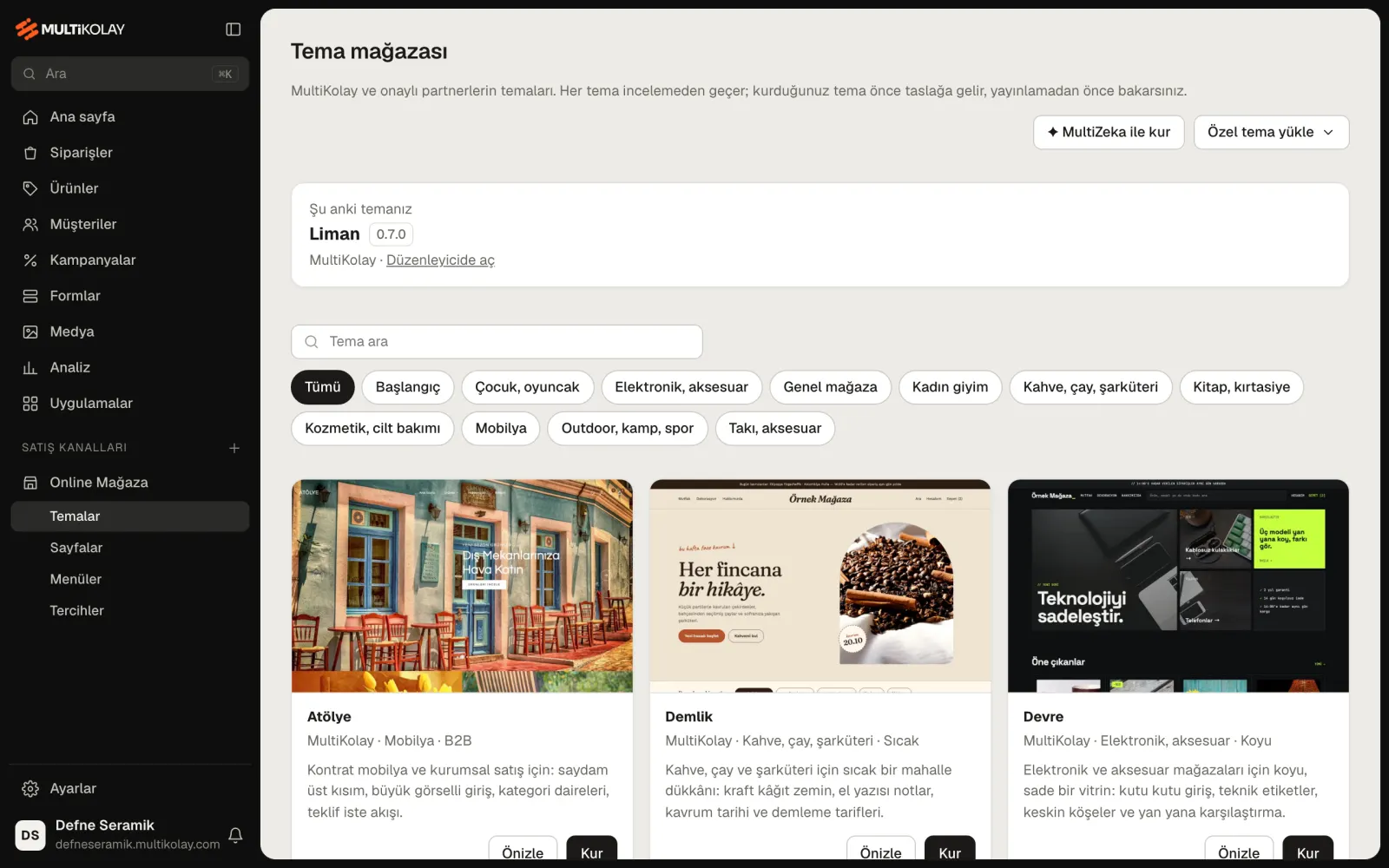
- Hazır tema seçeyim: Tema mağazası açılır. Sektörüne göre süzer, temayı önizler ve tek tıkla kurarsın. Kurduğun tema önce taslağa gelir; Mağaza Düzenleyici’de yazıları ve fotoğrafları değiştirip yayınlarsın.
- Sonra karar vereceğim: Doğrudan panele geçersin; önce ürünlerini ekleyip görünüme sonra dönebilirsin.
Mağazamı aç’a bastığında hesabın doğrulanmış, mağazan hazırlanmış ve 30 günlük Pro denemen başlamış olur.
6. “Mağazanı hazırla” adımlarını bitir
Panelin ana sayfasında seni Mağazanı hazırla kartı karşılar. Vitrini açmak için kalan adımları sırayla gösterir; bitirdiğin adım listeden kalkar, yalnız kalan iş görünür.
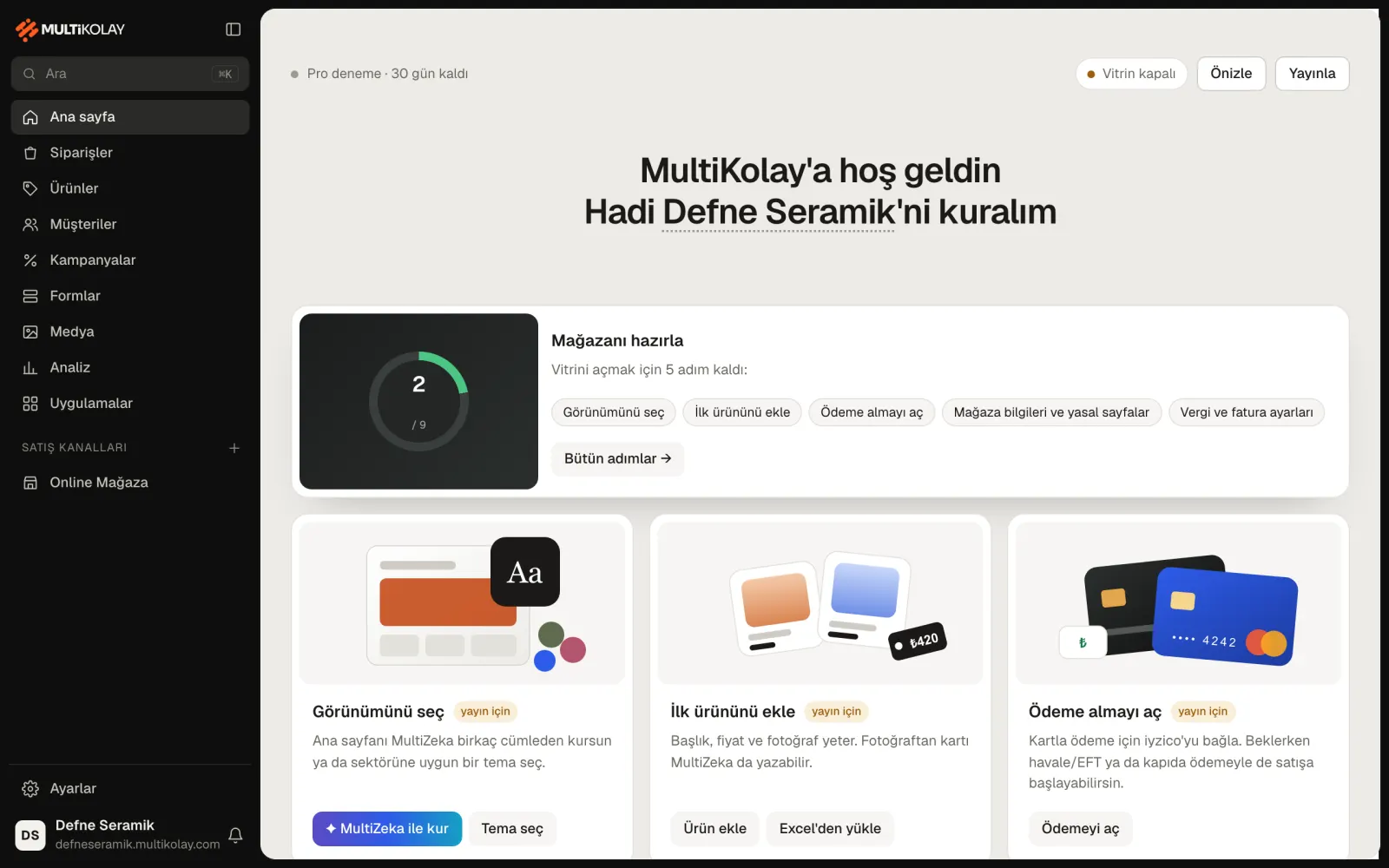
| Adım | Ne yaparsın |
|---|---|
| Görünümünü seç | MultiZeka ile kur ya da bir tema seçip Mağaza Düzenleyici’de yayınla. |
| İlk ürününü ekle | Tek tek, fotoğraftan ya da Excel’den. Ayrıntısı ürün ekleme rehberimizde. |
| Ödeme almayı aç | Kartla ödeme için iyzico’yu bağla. Havale/EFT (IBAN’ınla) ya da kapıda ödemeyle de hemen satışa başlayabilirsin. |
| Mağaza bilgileri ve yasal sayfalar | Unvan, adres ve iletişim bilgilerini gir; mesafeli satış, iade ve gizlilik metinleri bu bilgilerle hazırlanır. |
| Vergi ve fatura ayarları | Ürünlerin ve kargonun KDV oranını seç. |
| Kargoyu ayarla (isteğe bağlı) | Kargo ücretini belirle ya da Yurtiçi, Aras, DHL entegrasyonunu aç. |
| Kendi alan adını bağla (isteğe bağlı) | Yayından sonra da yapabilirsin. |
Kargo ve alan adı isteğe bağlıdır; Şimdilik atla deyip yayından sonra dönebilirsin. Sanal POS’un ne olduğunu ve nasıl alındığını sanal POS rehberimizde, zorunlu metinleri yasal sayfalar rehberimizde anlattık.
7. Vitrini yayınla
Sen hazırlanırken mağazanın adresinde şık bir Yakında sayfası durur. Ziyaretçiler buraya e-postalarını bırakır; bu kişiler Müşteriler listene izinli olarak eklenir. Yakında sayfasının tanıtım yazısını, açılış gününü (geri sayımla) ve Instagram adresini panelden düzenleyebilirsin.
Zorunlu adımlar bitince kartın başlığı Vitrinin açılmaya hazır olur ve Vitrini yayınla düğmesi çıkar. Yayınladığında Yakında sayfası kalkar, mağazan herkese açılır ve arama motorları seni görmeye başlar. Açılışı bekleyen kişiler varsa onlara tek tıkla haber verebilir, istersen 14 gün geçerli bir açılış indirimi de tanımlayabilirsin.
8. Kendi alan adını bağla
Mağazan ilk günden markan.multikolay.com adresinde çalışır. Kendi alan adını bağlamak için panelde Ayarlar → Alan adları’na gir, alan adını yaz ve Bağla’ya bas. Ekranda alan adını aldığın firmada (GoDaddy, Natro, İsimtescil gibi) açman gereken DNS kayıtları listelenir; değerleri kopyalayıp yapıştırman yeter. Alan adın Cloudflare’deyse Cloudflare’de otomatik ayarla seçeneğiyle kayıtları senin yerine açarız. Doğrulama birkaç dakika ile birkaç saat sürer; güvenli bağlantı (https) kendiliğinden gelir.
Deneme bitince ne olur?
Kayıtla birlikte 30 günlük Pro deneme başlar: bütün özellikler açıktır, kart bilgisi istemeyiz. Süre dolmadan sana uygun paketi seçersin; istersen Ücretsiz pakette devam edersin.
| Paket | Aylık | Yıllık |
|---|---|---|
| Ücretsiz | 0 ₺ | 0 ₺ |
| Temel | 490 ₺ + KDV | 4.900 ₺ + KDV |
| Plus | 1.490 ₺ + KDV | 14.900 ₺ + KDV |
| Pro | 3.490 ₺ + KDV | 34.900 ₺ + KDV |
Yıllık ödemede iki ay bedavadır ve vade farksız taksit yapılır. Satışlarından komisyon almayız. Paketlerin ayrıntısı fiyatlar sayfamızda.
Sık sorulanlar
Kayıt için kredi kartı gerekiyor mu?
Hayır. 30 günlük denemeyi kartsız başlatırsın; kart bilgisini yalnız ücretli bir paket seçtiğinde girersin.
Mağaza açmak ne kadar sürer?
Kayıt ve karşılama birkaç dakika sürer. MultiZeka’yla site kurulumu ortalama 2 dakikadır. Ürünlerini, ödeme ve yasal bilgilerini girdiğin gün vitrini yayınlayabilirsin.
Başka bir altyapıda mağazam var, taşıyabilir miyim?
Evet. WooCommerce, Shopify ya da Excel dosyasından ürünlerini kendin aktarabilirsin; istersen taşımayı ücretsiz olarak biz yaparız. Ayrıntılar geçiş sayfamızda.
Vergi levham henüz yok, yine de başlayabilir miyim?
Mağazanı kurup ürünlerini hazırlayabilirsin. Satışa başlamadan önce işletmeni kurman gerekir; hangi şirket türünün sana uyduğunu şahıs şirketi mi, limited mi yazımızda anlattık.
Telefondan yönetebilir miyim?
Evet. Panel telefonda da çalışır; siparişlerini, ürünlerini ve bildirimlerini cebinden takip edebilirsin.
30 gün boyunca Pro paketin bütün özellikleri açık, kart bilgisi istemiyoruz. Takıldığın yerde info@multikolay.com’dan bize yaz.