Menü, sayfalar ve ana sayfa vitrini nasıl düzenlenir?


- Menüler: Online Mağaza → Menüler; kategori, koleksiyon, ürün, sayfa ya da özel adres bağla
- Alt menü ve mega menü: sürükleyerek iç içe koy
- Sayfalar: yeni sayfa aç, yasal sayfaları şablondan oluştur
- Ana sayfa vitrini: düzenleyicide bölüm ekle, ürün şeridine kategori ya da koleksiyon seç
- Tema içeriği: “Sepete ekle” gibi tema yazılarının hepsi tek yerde
- Menü ve site ayarları kaydedince hemen sitede; sayfa düzeni Yayınla ile
MultiKolay’da menüyü, sayfaları ve ana sayfa vitrinini düzenleyiciden yönetirsin. Online Mağaza → Menüler üst menüyü açar: kategori, koleksiyon, ürün ya da sayfa seçerek bağlantı eklersin. Sayfalar “Hakkımızda” gibi yeni sayfalar açtığın ve yasal sayfaları şablondan oluşturduğun yerdir. Ana sayfa vitrinini de düzenleyicide bölüm ekleyerek kurarsın.
Üst menü nasıl düzenlenir?
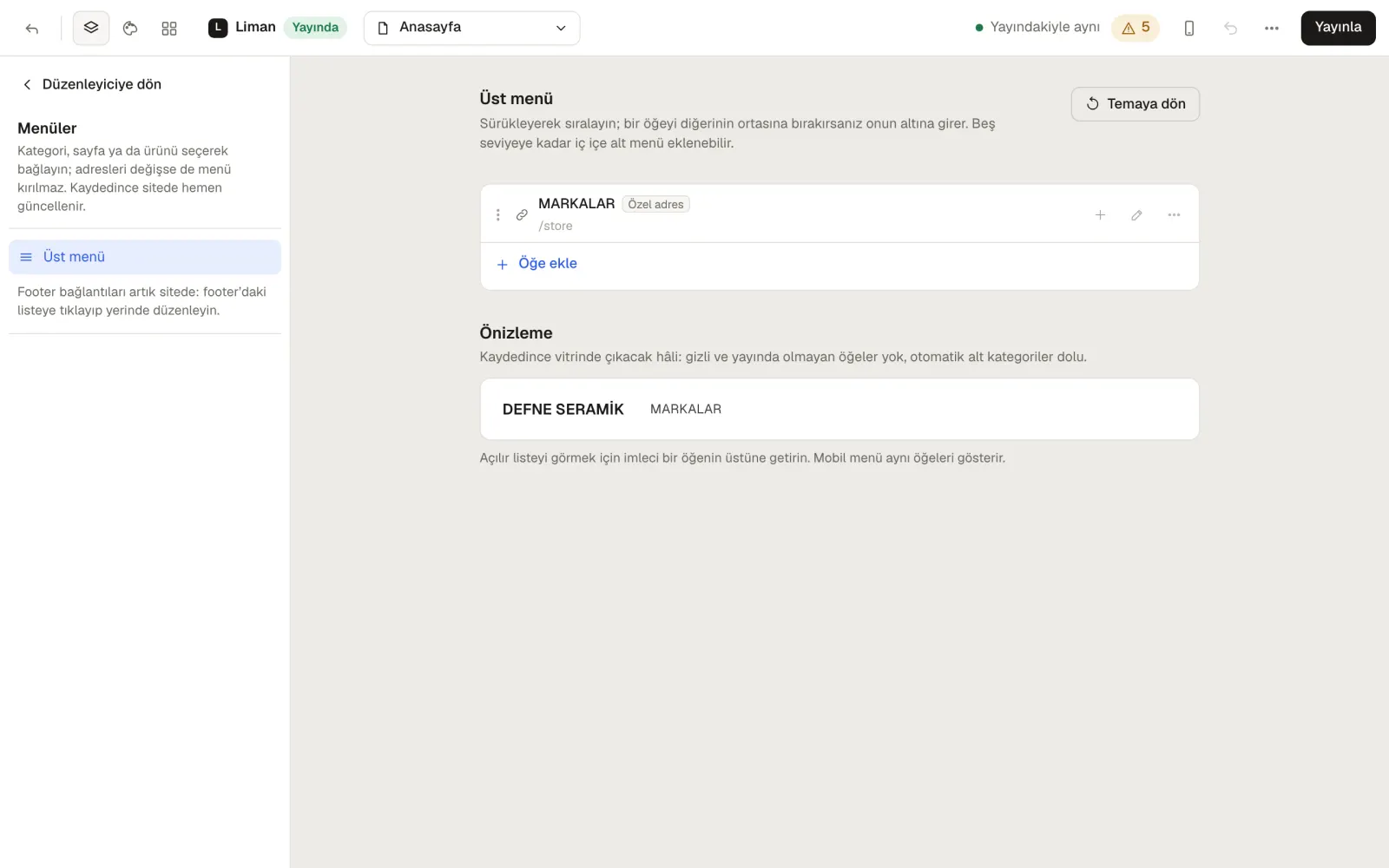
Online Mağaza → Menüler düzenleyicide menü ekranını açar. Menüdeki her öğe bir satırdır; satırları sürükleyerek sıralarsın, bir öğeyi başka bir öğenin ortasına bırakırsan onun altına girer. Beş seviyeye kadar iç içe alt menü kurabilirsin. Altta Önizleme, kaydedince vitrinde çıkacak hâli gösterir; imleci bir öğenin üstüne getirince açılır listesini görürsün.
Menüye öğe eklemek
Öğe ekle’ye bastığında “Nereye gitsin” sorusu çıkar: Kategori, Koleksiyon, Ürün, Sayfa, Özel adres ya da yalnız başlık. Kategori seçersen listeden kategoriyi bulursun; Alt kategorileri otomatik göster’i açarsan alt kategorileri de açılır listede kendiliğinden çıkar. Menüde görünen adı boş bırakırsan kaydın adı kullanılır, kategorinin adı değişirse menü de değişir.
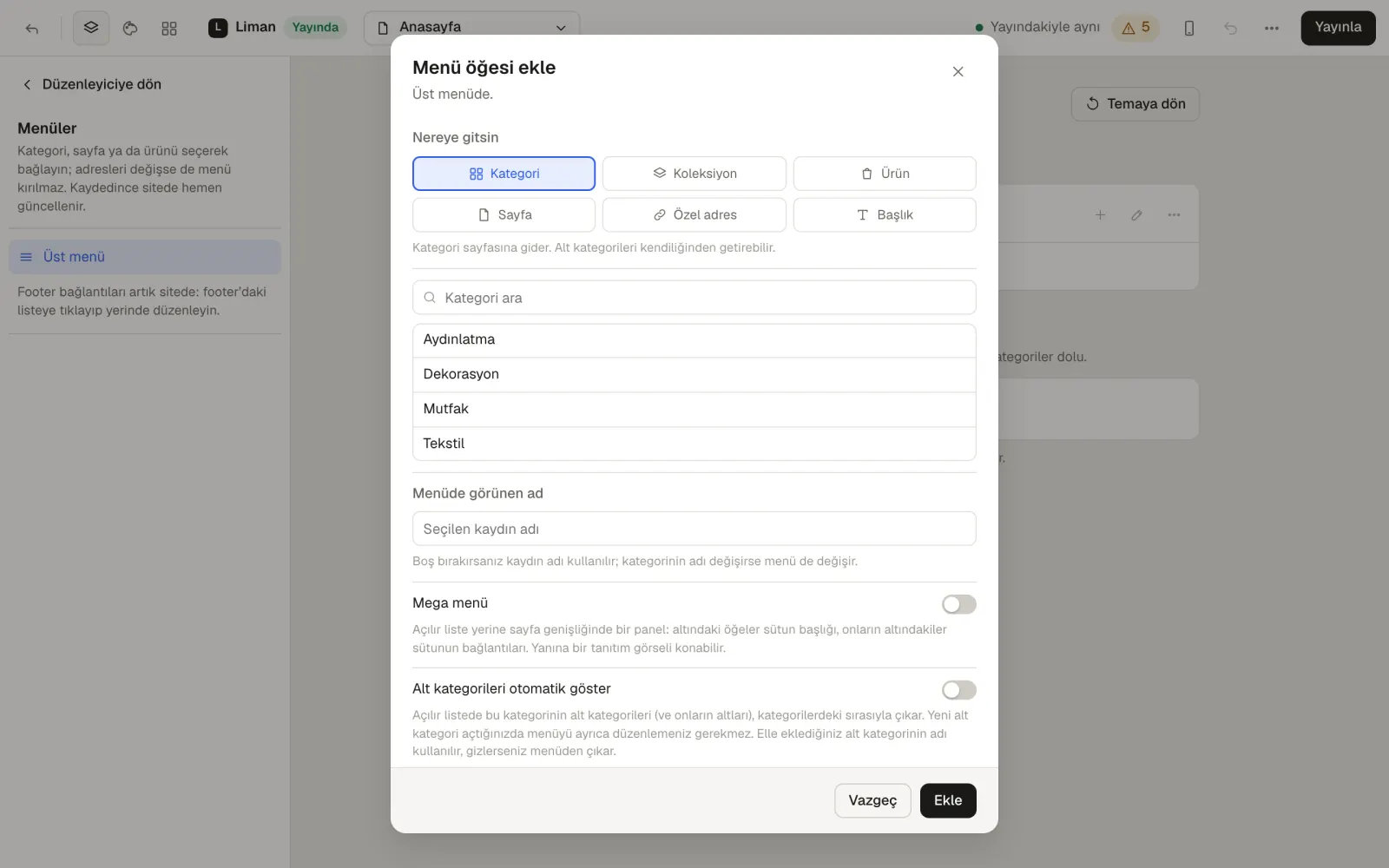
Menü öğeleri kaydı adresine değil kendisine bağlar; ürünün ya da kategorinin adresi değişse de menü kırılmaz. Kaydettiğin menü sitede hemen güncellenir.
Mega menü
Çok kategorin varsa bir üst öğede Mega menü’yü açarsın. Açılır liste yerine sayfa genişliğinde bir panel çıkar: altındaki öğeler sütun başlığı, onların altındakiler sütunun bağlantıları olur. Yanına tanıtım görseli ve kısa bir yazı da koyabilirsin; “Yeni sezon” gibi.
Footer bağlantıları
Alt kısımdaki (footer) bağlantı sütunları sitenin üzerinde düzenlenir: düzenleyicide footer’daki listeye tıklayıp yerinde değiştirirsin.
Yeni sayfa nasıl açılır?
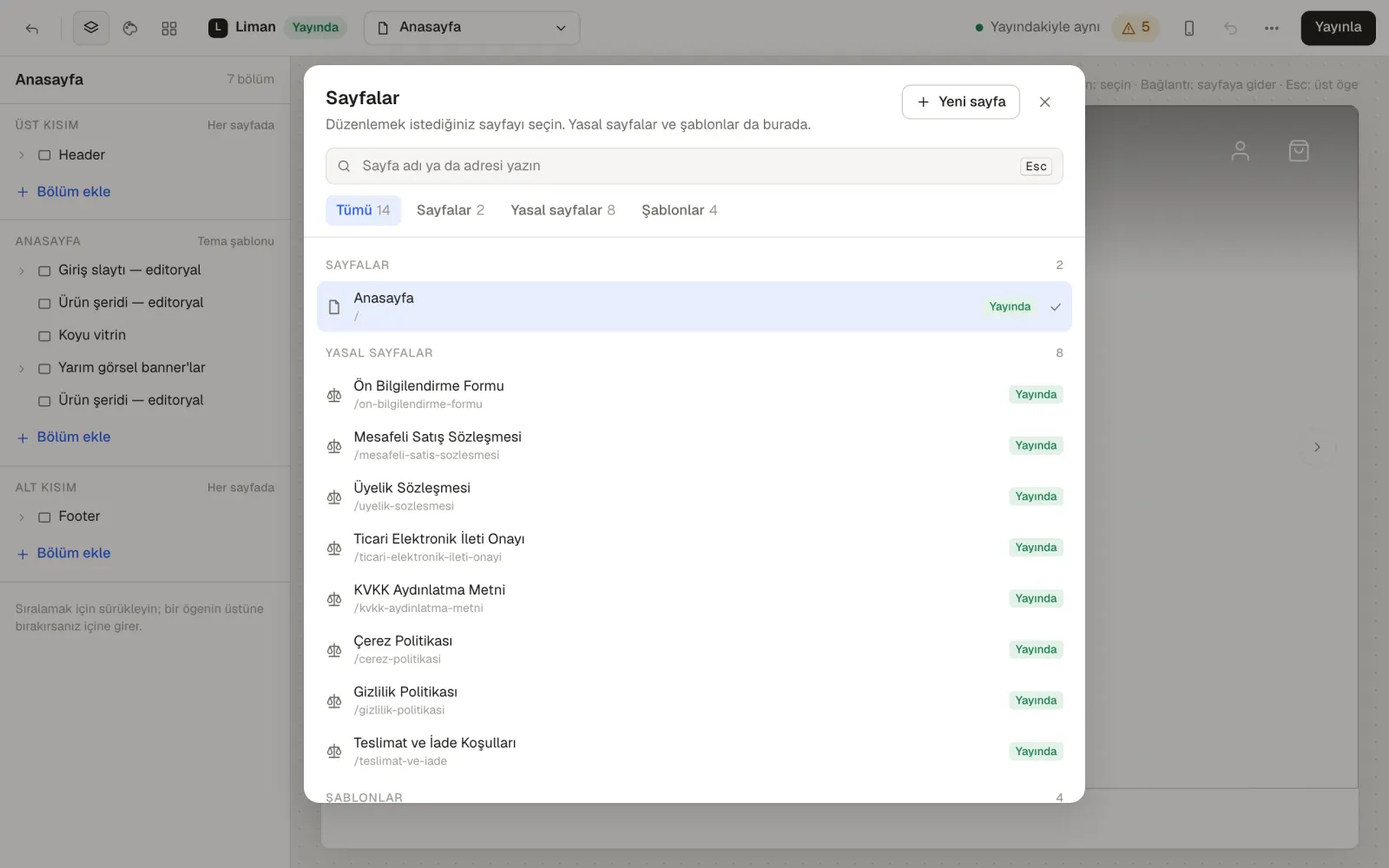
Online Mağaza → Sayfalar bütün sayfaları listeler: kendi sayfaların, yasal sayfalar ve temanın şablonları. Arama kutusuna sayfa adını ya da adresini yazarak bulursun. Yeni sayfa’ya basınca iki seçenek çıkar: Metin sayfası başlık ve uzun metinle, temanın sayfa düzeninde açılır (Hakkımızda, Sık sorulanlar gibi); Kendi düzeni boş bir sayfadır ve bölümlerini sen eklersin (kampanya sayfası gibi).
Sayfa ayarları’nda sayfanın adını, adresini ve arama motorlarında görünecek başlığı ve açıklamayı yazarsın. Adresi değiştirirsen eski adres yenisine yönlenir. Her yayın yeni bir sürüm olarak saklanır; eski bir sürümü taslağa alıp yeniden yayınlayabilirsin.
Yasal sayfalar
Yasal sayfalar sekmesinde Ön Bilgilendirme Formu, Mesafeli Satış Sözleşmesi, KVKK Aydınlatma Metni, Çerez Politikası, Teslimat ve İade Koşulları gibi sayfalar durur. Eksik olanın yanında Şablondan oluştur’a basarsın; sayfa hazır şablon metniyle açılır, okuyup kendi bilgilerine göre düzenlersin. Neyin neden gerektiğini yasal sayfalar rehberinde anlattık.
Ana sayfa vitrini nasıl kurulur?
Ana sayfa, müşterinin ilk gördüğü vitrindir. Düzenleyicide Anasayfa seçiliyken soldaki listede bölümleri görürsün: giriş slaytı, ürün şeritleri, bannerlar. İyi bir ana sayfa çoğunlukla şu sırayı izler:
- Giriş: Mağazanı ve öne çıkan kampanyanı anlatan büyük görsel ya da slayt.
- Kategoriler: En çok satan kategorilerin görselli kartları.
- Ürün şeridi: Yeni gelenler ya da bir koleksiyon; bölüm ayarlarından hangi ürünlerin geleceğini seçersin.
- Güven şeridi: Ücretsiz kargo sınırı, güvenli ödeme, kolay iade gibi avantajlar.
- Hikâye: Atölyenin ya da markanın kısa hikâyesi.
Bölüm eklemeyi, sıralamayı ve renkleri mağaza düzenleyici rehberinde anlattık. Ürün şeritleri için önce kategori ve koleksiyonlarını kurman işini kolaylaştırır.
Tema içeriği: “Sepete ekle” yazısını değiştirmek
Temanın düğme ve başlıklarındaki yazılar (Sepete ekle, Tümünü gör, Keşfet gibi) Temalar sayfasındaki Tema içeriği düğmesiyle açılan ekranda tek yerde durur. Yazılar sekmelere ayrılmıştır (genel, ürün, liste, sepet ve ödeme, müşteri hesabı…); arama kutusuyla “kargo” ya da “şifre” gibi bir kelimeyi bütün yazılarda ararsın. Boş bıraktığın yazı temanın varsayılanına döner.
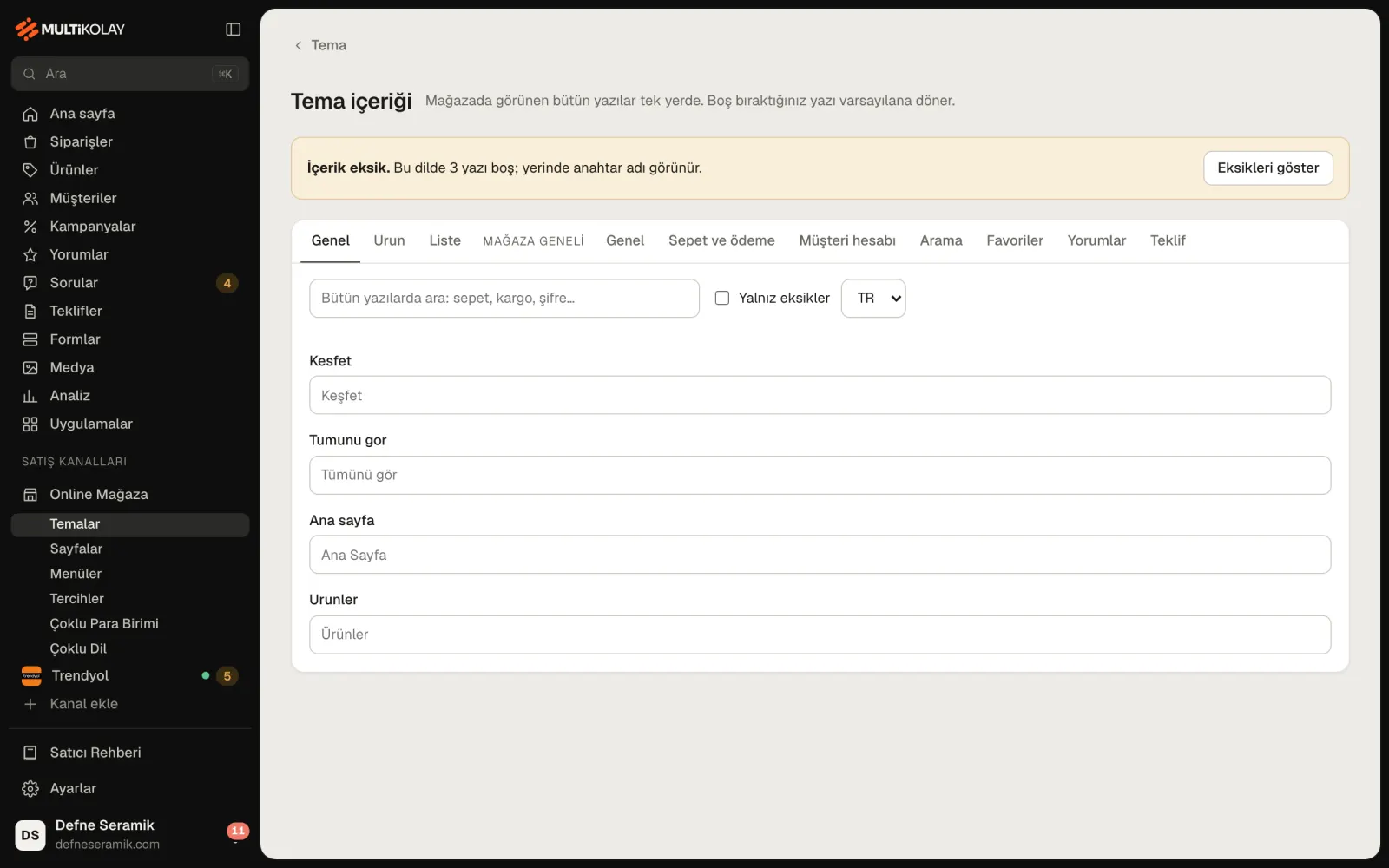
Siteni birden çok dilde açtıysan dil seçicisinden dili değiştirip o dildeki yazıları düzeltirsin; Yalnız eksikler çevrilmemiş yazıları gösterir. Çok dilli satış için yabancı dil ve döviz rehberine bak.
Sık sorulanlar
Menüdeki değişiklik için Yayınla’ya basmam gerekir mi?
Hayır. Menü ve site ayarları kaydedince sitede hemen güncellenir. Sayfaların bölüm düzeni ise taslakta kalır, Yayınla ile sitene çıkar.
Hakkımızda sayfasını menüye nasıl koyarım?
Önce Sayfalar’dan metin sayfası olarak aç, sonra Menüler’de Öğe ekle → Sayfa ile seç.
Temaya dön ne yapar?
Panelde kurduğun menüyü kaldırır, vitrin temanın menüsünü gösterir. Bu işlem geri alınmaz; düğmeye bastığında pencere seni önceden uyarır ve onayını ister.
Menünü kategorilerinle kur, sayfalarını aç, ana sayfanı vitrine çevir. 30 gün boyunca bütün özellikleri kartsız dene.