Mağaza düzenleyici: bölümler, renkler ve yazılar


- Online Mağaza → Temalar → Düzenleyicide aç
- Solda sayfanın bölümleri: üst kısım, sayfa, alt kısım
- Bölüm ekle ile yeni bölüm; sürükleyerek sırala
- Önizlemede bir yere tıkla, ayarları sağda açılsın
- Tema ayarları: renkler, tipografi, düzen, ürün kartları
- Telefon önizlemesine bak, hazır olunca Yayınla
MultiKolay’da mağazanın görünümünü değiştirmek için Online Mağaza → Temalar’da Düzenleyicide aç’a basarsın. Düzenleyici tam ekran açılır: solda sayfanın bölümleri, ortada sitenin canlı önizlemesi durur. Bölüm ekler, sürükleyerek sıralar, önizlemede tıkladığın yerin yazısını, görselini ve rengini değiştirirsin. Değişiklikler sen Yayınla diyene kadar taslakta kalır.
Düzenleyicinin bölümleri
Üst çubukta soldan sağa şunlar var: panele dönüş, üç sekme (Bölümler, Tema ayarları, Uygulamalar), temanın adı, düzenlediğin sayfayı seçtiğin Sayfa seç kutusu, yayınla aynı olup olmadığını gösteren durum, yayın öncesi öneriler, telefon önizlemesi, geri al ve Yayınla.
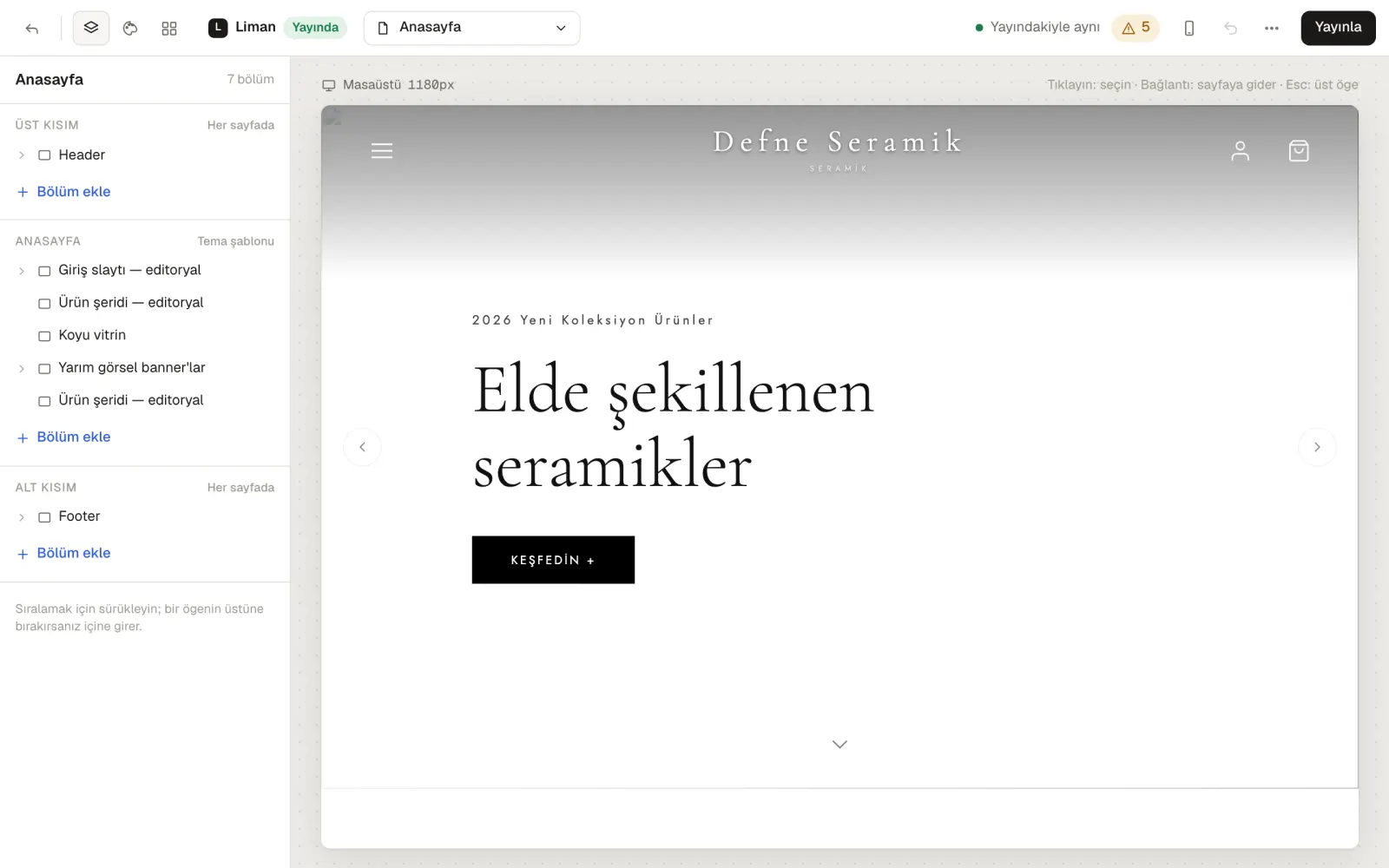
Sol taraftaki liste sayfayı üçe ayırır. Üst kısım (header) ve Alt kısım (footer) her sayfada görünür; birinde yaptığın değişiklik bütün sayfalara yansır. Ortadaki grup düzenlediğin sayfanın kendi bölümleridir; ana sayfada giriş slaytı, ürün şeritleri, bannerlar gibi.
Bölüm nasıl eklenir?
Grubun altındaki Bölüm ekle’ye basınca bölüm kitaplığı açılır. Bölümler türlerine göre ayrılmıştır: görsel ve tanıtım, ürünler, metin, sosyal kanıt gibi. Arama kutusuna “banner” ya da “SSS” yazarak da bulursun. Bir bölümün üzerine gelince sağda temanın renkleri ve yazılarıyla, örnek içerikle önizlemesi görünür. Tıklayınca sayfaya eklenir.
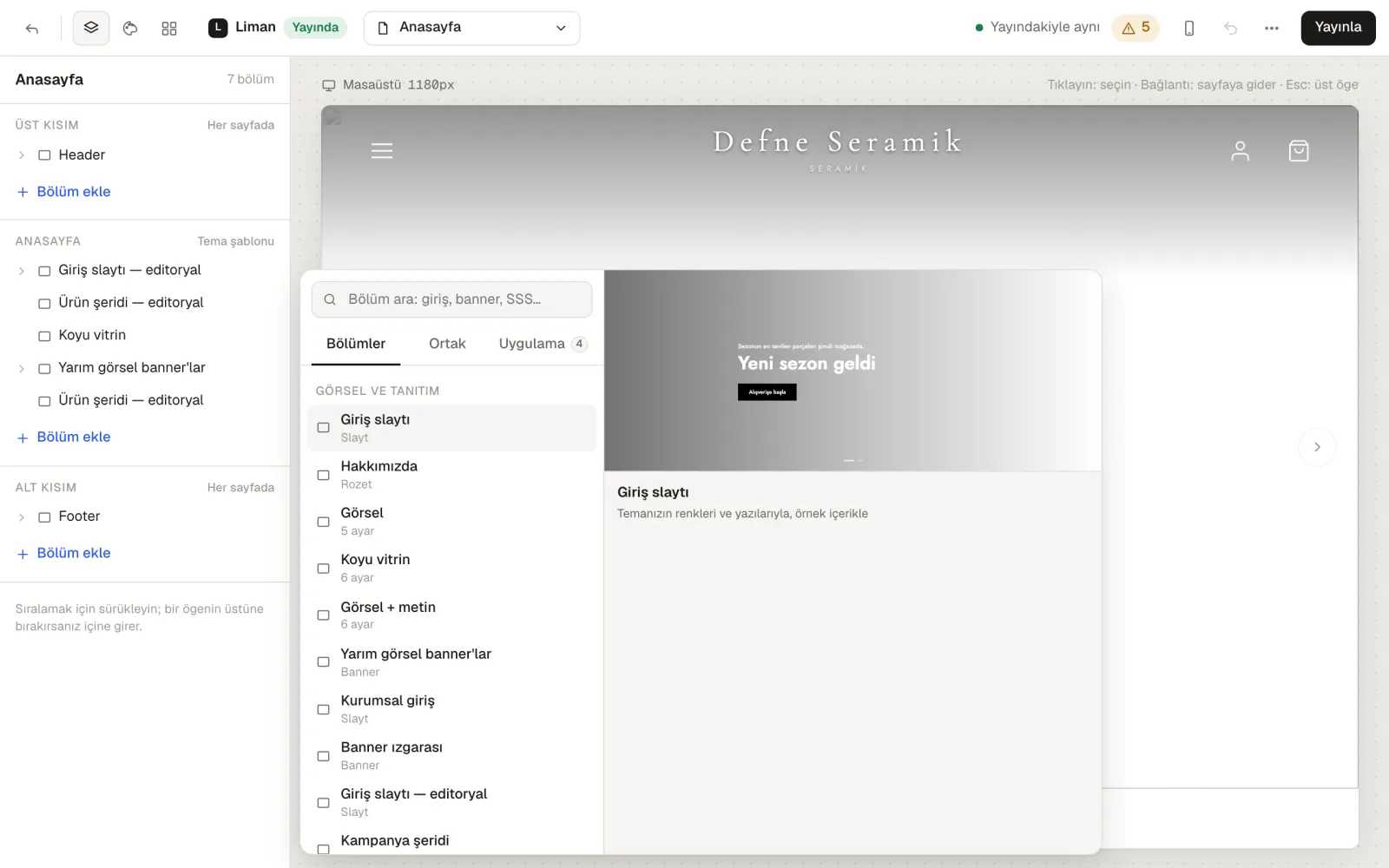
Ortak sekmesindeki bölümler birden çok sayfada aynı içerikle kullanılır; birinde değiştirdiğin her yere yansır. Uygulama sekmesi kurduğun uygulamaların bölümlerini (ör. yorumlar) listeler.
Sıralamak, çoğaltmak, gizlemek
Bölümleri soldaki listede sürükleyerek sıralarsın; bir bölümü başka bir öğenin üstüne bırakırsan onun içine girer. Bir bölümü seçince ayarlarındaki Diğer işlemler menüsünde Çoğalt, Kopyala, Yapıştır gibi işlemler çıkar; adını değiştirmek için listede çift tıklarsın. Temanın sabit blokları silinmez ve taşınmaz; liste bunları işaretler.
Yazıyı, görseli ve rengi değiştirmek
Önizlemede bir başlığa, düğmeye ya da görsele tıkladığında o öğe seçilir ve ayarları açılır. Metni yerinde değiştirirsin; görseli medya seçiciden yeni bir görselle değiştirirsin. Bir bağlantıya tıklarsan o sayfaya gidersin; Esc seçimi bir üst öğeye taşır. Bölümün kendi ayarları (kaç ürün gösterilsin, hangi kategori, arka plan rengi gibi) da aynı yerde durur.
İstersen MultiZeka’ya yazarak düzenlersin: “bu bölümün başlığını kış kampanyasına göre yaz” ya da “altına üç sütunlu avantaj şeridi ekle” gibi. Bir bölümü baştan kurdurmak için MultiZeka ile oluştur’a ne istediğini yazman yeter.
Tema ayarları: renkler ve yazı tipleri
Üst çubuktaki palet simgesi Tema ayarları’nı açar. Buradaki ayarlar bütün sayfalarda geçerlidir:
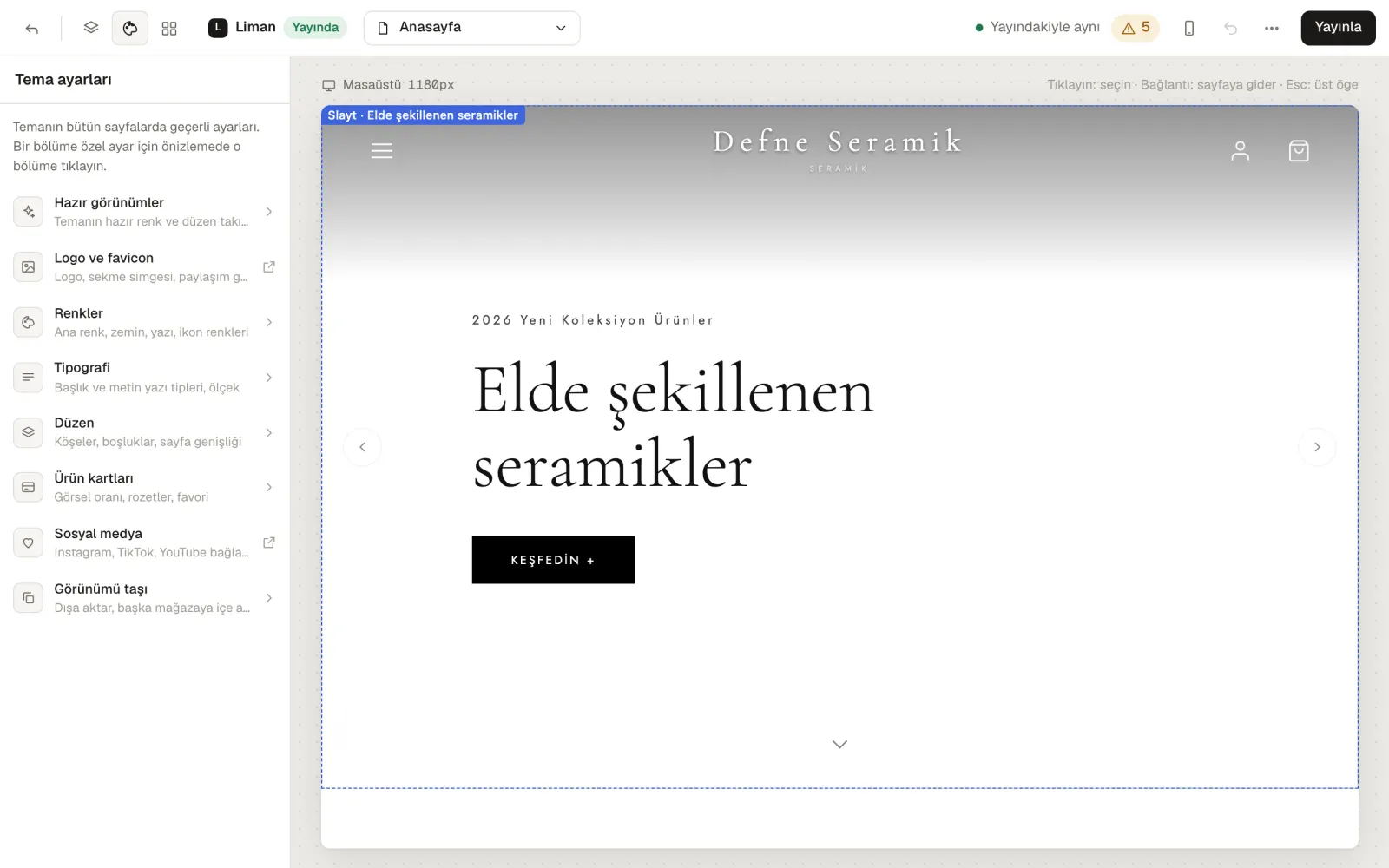
- Hazır görünümler: Temanın hazırladığı renk ve düzen takımları; tek tıkla dener, beğenmezsen geri alırsın.
- Renkler: Ana renk, zemin, yazı ve ikon renkleri. Yazının zeminde okunup okunmadığına önizlemede hemen bakarsın.
- Tipografi: Başlık ve metin yazı tipleri ile yazı ölçeği. Düz, tırnaklı, gösterişli, el yazısı gibi türlere ayrılmış Google yazı tiplerinden seçersin.
- Düzen: Köşeler, boşluklar ve sayfa genişliği.
- Ürün kartları: Görsel oranı, indirim rozetleri, favori düğmesi.
- Logo ve favicon ile Sosyal medya: Site ayarlarına gider.
- Görünümü taşı: Görünümünü dışa aktarır ya da başka bir mağazana içe aktarır.
Logo, site adı ve iletişim bilgileri
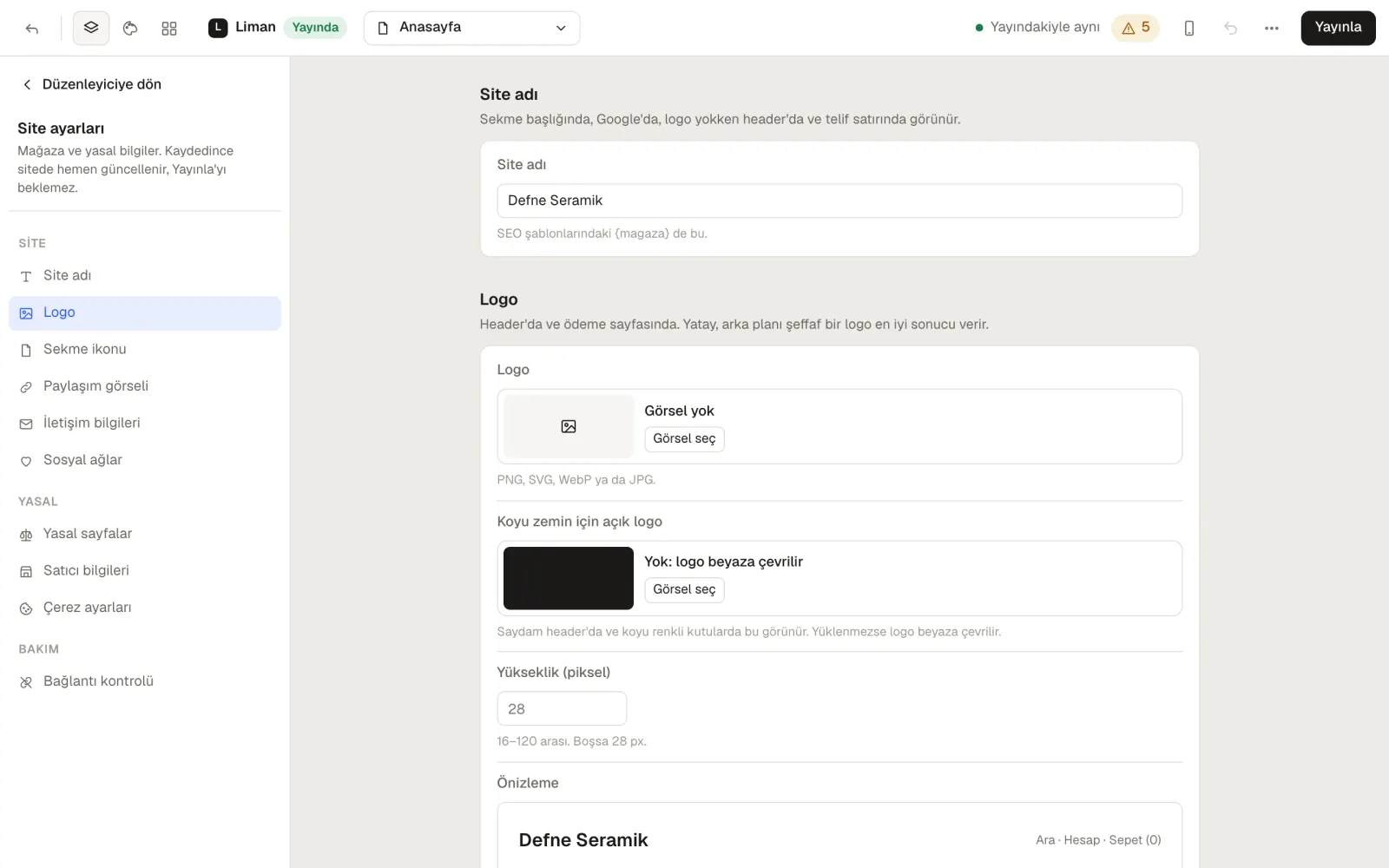
Logo, site adı, sekme ikonu, paylaşım görseli, iletişim bilgileri ve sosyal ağlar Site ayarları’ndadır (panelde Online Mağaza → Tercihler). Burada kaydettiğin değişiklik sitede hemen güncellenir, Yayınla’yı beklemez. Logo için yatay, arka planı şeffaf bir dosya en iyi sonucu verir; koyu zeminler için ayrı bir açık logo da yükleyebilirsin.
Telefonda önizle ve yayınla
Müşterilerinin çoğu siteni telefondan gezer. Üst çubuktaki telefon simgesi önizlemeyi telefon genişliğine getirir; bölümlerin telefonda nasıl dizildiğine bakarsın. Bitirince Yayınla’ya basarsın. Uyarı simgesindeki sayı yayın öncesi önerileri gösterir: açıklaması (alt metni) eksik görsel ya da boş bir sayfa gibi. Bunlar yayını engellemez ama düzeltmek siteni iyileştirir.
Sık sorulanlar
Kod bilmem gerekir mi?
Hayır. Düzenleyicideki her şey tıklayarak ve yazarak yapılır. Kod yazmak istersen tema sayfasındaki Kodu düzenle ayrıca açık; tema seçimini tema rehberinde anlattık.
Her sayfanın tasarımını ayrı değiştirebilir miyim?
Evet. Sayfa seç’ten ana sayfayı, temanın şablonlarını ya da kendi açtığın bir sayfayı seçip bölümlerini ayrı düzenlersin. Üst ve alt kısım bütün sayfalarda ortaktır.
Menüyü nereden değiştiririm?
Düzenleyicideki Menüler’den; ayrıntılar menü ve sayfalar rehberinde.
Kod bilmeden bölüm ekle, renkleri ve yazıları değiştir, telefonda önizle. 30 gün boyunca bütün özellikleri kartsız dene.