Kategori, koleksiyon ve marka: ürünlerini nasıl düzenlersin?

- Kategori ürünün ne olduğunu anlatır: Mutfak › Kupalar
- Koleksiyon senin seçtiğin bir vitrindir: Hediyelik, Yeni sezon
- Marka ürünün üreticisi ya da kendi markandır
- Bir ürün birden çok kategoride ve koleksiyonda olabilir, tek markası olur
- Sürükleyerek sırala; gizlediğin kategori vitrinde çıkmaz ama ürünleri satışta kalır
- Menüye kategori ya da koleksiyon eklemek düzenleyiciden
MultiKolay’da ürünlerini üç yolla düzenlersin: kategori ürünün ne olduğunu anlatır ve menüde görünür, koleksiyon senin seçtiğin ürünlerden bir vitrindir, marka ürünün üreticisini gösterir. Üçü de panelde Ürünler menüsünün altındadır: Kategoriler, Koleksiyonlar ve Markalar. Bu rehberde farklarını ve her birinin nasıl açılıp ürünle eşleştiğini anlatıyoruz.
Kategori, koleksiyon ve marka arasındaki fark ne?
- Kategori ürünün türüdür: Mutfak › Kupalar, Dekorasyon › Vazolar. Vitrinde menüde ve kategori sayfasında görünür. Bir ürün birden çok kategoride olabilir.
- Koleksiyon ürünün ne olduğundan bağımsız, senin seçtiğin bir gruptur: Hediyelik, Yeni sezon, Kış koleksiyonu. Ana sayfada bölüm olarak ve kendi sayfasında kapak görseli ve açıklamayla gösterilir. Bir ürün birden çok koleksiyonda olabilir.
- Marka ürünün üreticisi ya da kendi markandır. Ürün sayfasında adıyla ve logosuyla görünür, vitrinde markanın kendi sayfası olur. Bir ürünün tek markası olur.
Kısacası müşteri “ne arıyorum” diye kategoriye, “bana ne öneriyorsun” diye koleksiyona, “hangi üreticinin” diye markaya bakar.
Kategori nasıl açılır?
Ürünler → Kategoriler sayfasında sağ üstteki Yeni’ye basarsın. Açılan çekmecede Ad’ı yazarsın; Üst kategori seçersen yeni kategori onun altına girer, “Yok (en üstte)” bırakırsan ana kategori olur. Vitrin adresini boş bırakırsan addan üretilir. Açıklama kategori sayfasının başında çıkar; arama motorları için de iyi bir yerdir.
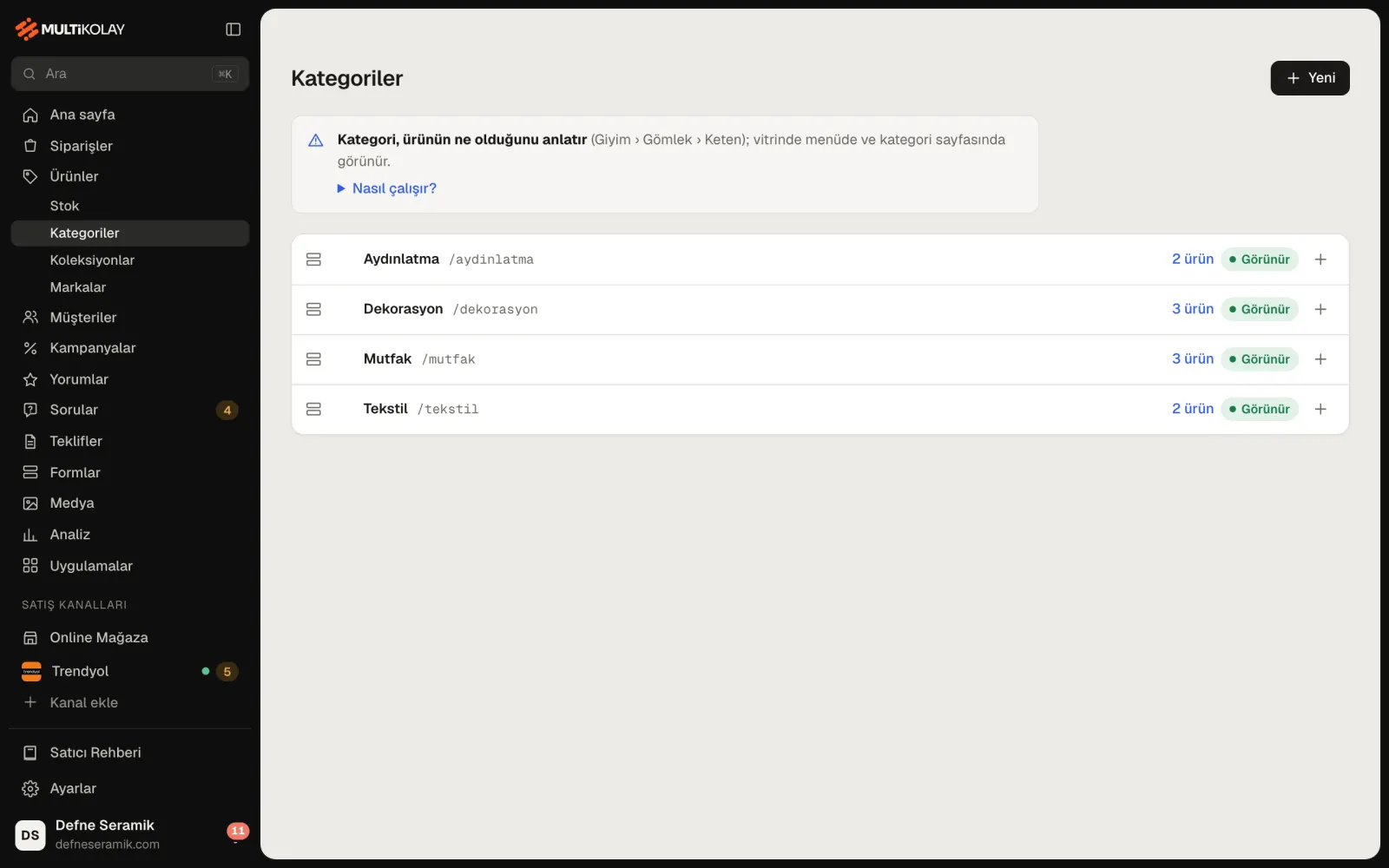
Satırın sonundaki + o kategorinin altına hızlıca alt kategori ekler. Sıralamak için satırı sürükleyip bırakırsın: bir kategorinin üstüne bırakırsan onun altına girer, iki kategorinin arasına bırakırsan sırası değişir. Satırdaki oklarla da taşıyabilirsin. Vitrin menüsü bu sırayı izler.
Kategoriyi gizlemek
Çekmecedeki Vitrinde görünsün anahtarını kapatırsan kategori menüde ve kategori sayfasında çıkmaz, ama içindeki ürünler satışta kalır. Mevsimi geçmiş bir kategoriyi silmeden kenara almanın en kolay yolu budur. Bir kategoriyi silersen alt kategorileri bir üst seviyeye taşınır, ürünlerin silinmez.
Koleksiyon nasıl açılır?
Ürünler → Koleksiyonlar sayfasında Yeni’ye basar, koleksiyona bir ad verirsin: “Hediyelik” ya da “Yeni sezon” gibi. Kapak görseli koleksiyon sayfasının başında ve ana sayfa bölümünde görünür; açıklama da kapak görselinin yanında çıkar. Kaydettikten sonra çekmecenin Ürünler bölümünde Ürün ekle’ye basar, listeden ürünleri seçersin; ürün adıyla arayabilir, kategoriye ya da markaya göre süzebilirsin.
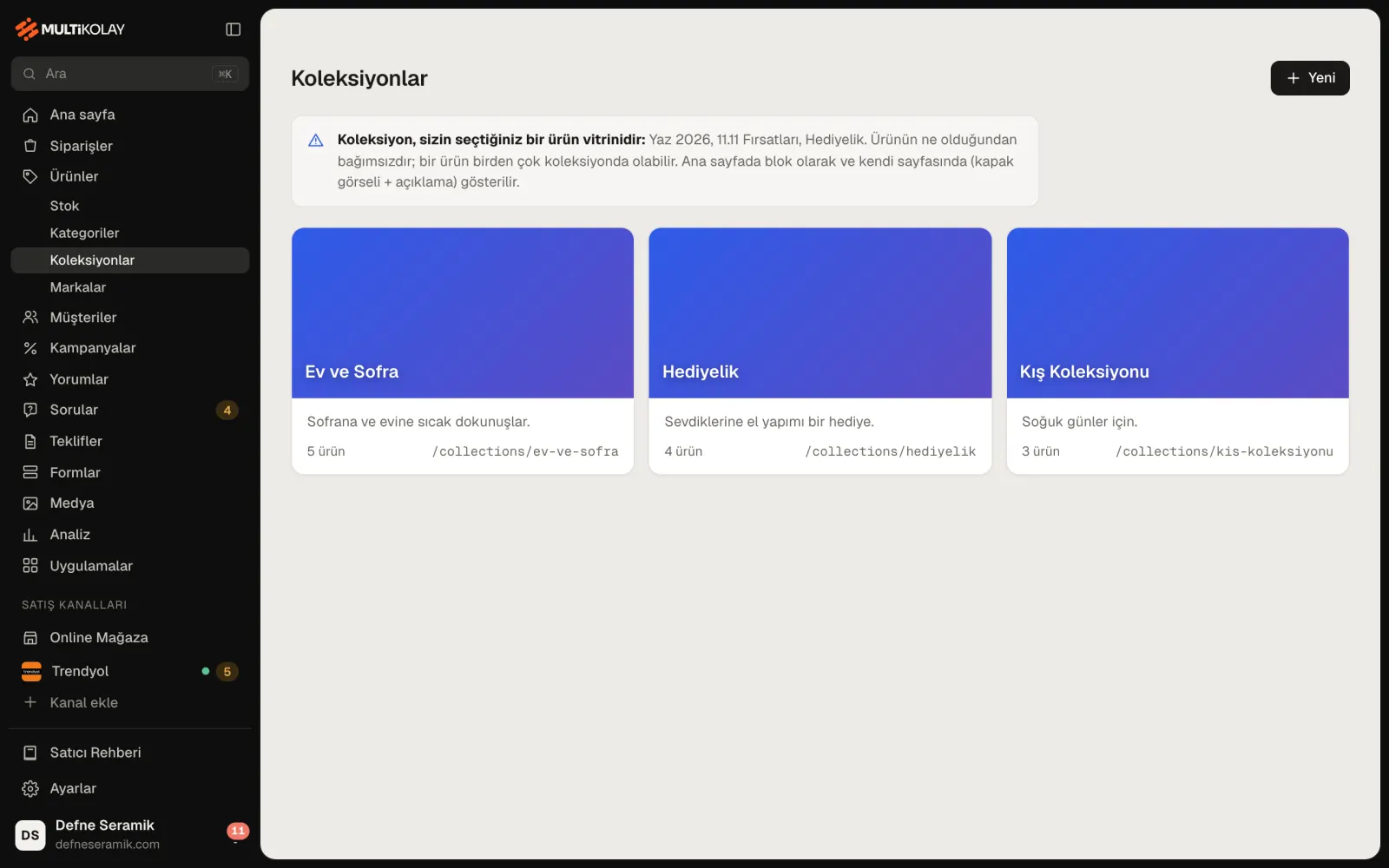
Bir ürünü koleksiyondan çıkarmak öteki koleksiyonlarını etkilemez. Koleksiyonu ana sayfada göstermek için düzenleyicide ana sayfaya bir ürün bölümü ekler, ayarlarından bu koleksiyonu seçersin; bölüm eklemeyi mağaza düzenleyici rehberinde anlattık.
Marka nasıl eklenir?
Ürünler → Markalar sayfasında Yeni’ye basıp markanın adını yazarsın. Logo için kare, şeffaf zeminli bir PNG ya da SVG en iyi sonucu verir. Marka kartında kaç ürünün bu markada olduğu görünür; karta tıklayıp ürün ekleyebilirsin. Başka markadaki bir ürünü eklersen markası buna geçer, çünkü bir ürünün tek markası olur.
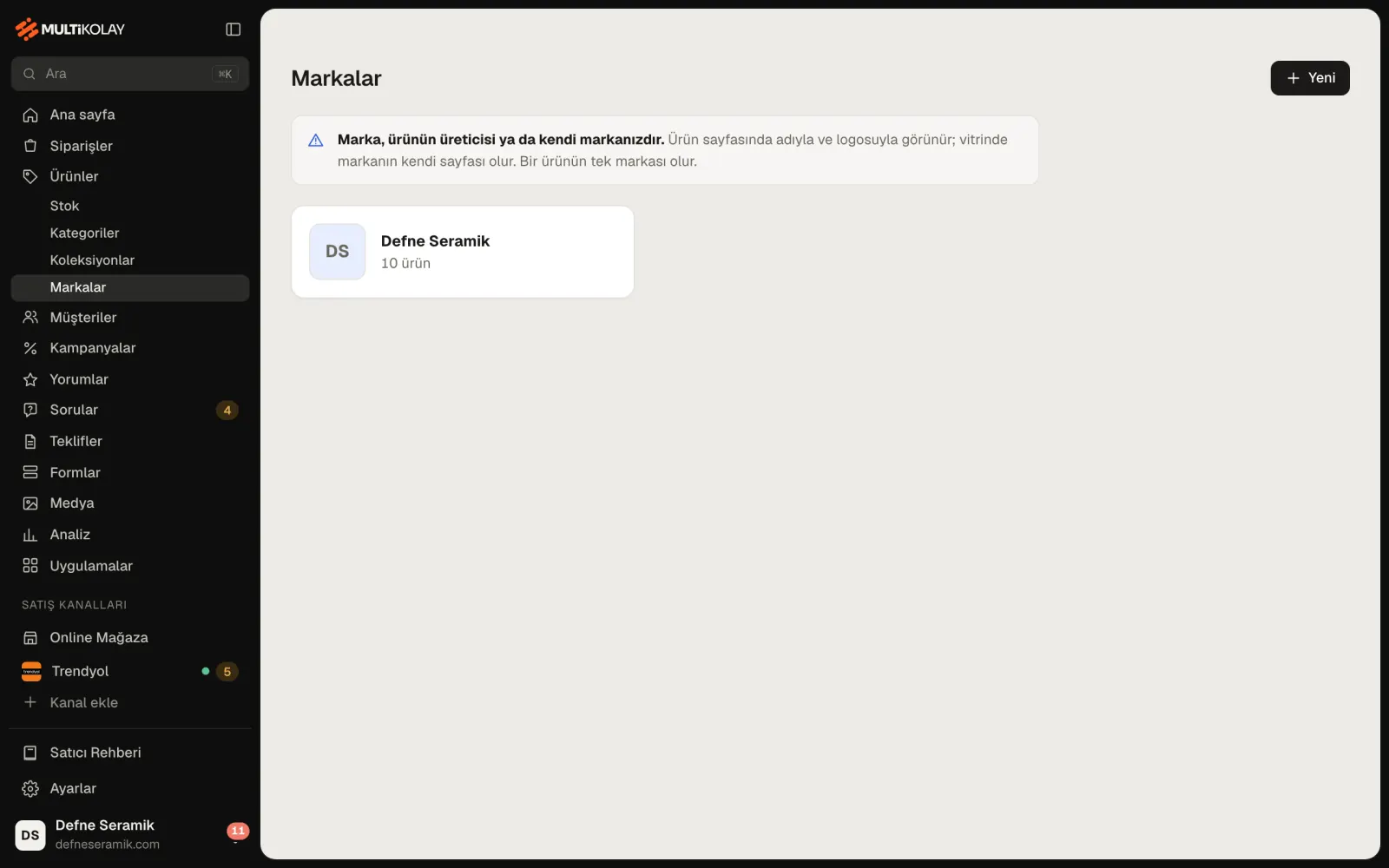
Kendi ürünlerini üretiyorsan mağazanın adını marka olarak ekleyebilirsin. Google Alışveriş ve pazaryerleri ürünü markasıyla eşleştirdiği için marka alanını boş bırakmaman önerilir.
Ürünü kategoriye nasıl eklersin?
Üç yol var. Ürün eklerken sihirbazın son adımında kategorileri seçersin; var olan bir ürünü açıp kategorisini değiştirirsin; çok ürün için Excel’den toplu yükleme dosyasında kategori sütununu doldurursun. Excel’de yazdığın kategori mağazanda yoksa aktarım sırasında açılır.
Menüye kategori ya da koleksiyon eklemek
Vitrinin üst menüsü düzenleyicideki Menüler’den yönetilir. Öğe eklerken “Nereye gitsin” sorusuna Kategori ya da Koleksiyon dersin ve listeden seçersin. Kategori adını değiştirirsen menüdeki ad da değişir; adres değişse bile menü kırılmaz. Ayrıntılar menü ve sayfalar rehberinde.
Sık sorulanlar
Kaç seviye alt kategori açabilirim?
10 seviyeye kadar iç içe alt kategori açabilirsin. Müşterinin kaybolmaması için çoğu mağazada iki ya da üç seviye yeterlidir.
Kategori adresini değiştirirsem eski bağlantılar bozulur mu?
Menüler kaydı adına değil kendisine bağladığı için menü bozulmaz. Başka sitelerde paylaşılmış eski bağlantılar için adresi sık değiştirmemek iyi olur.
Koleksiyon ile kampanya aynı şey mi?
Hayır. Koleksiyon yalnız ürünleri bir araya getirir, fiyatı değiştirmez. İndirim için toplu fiyat ya da indirim kodu ve kampanya kullanırsın.
Kategorilerini kur, koleksiyonlarını vitrine çıkar. 30 gün boyunca bütün özellikleri kartsız dene.