
Excel’den toplu ürün yükleme: yüzlerce ürünü tek seferde ekle


- Ürünler → İçe / dışa aktar sayfasını aç
- Boş şablonu indir ya da ürünlerini Excel olarak al
- Dosyanın nereden geldiğini seç: şablon, WooCommerce, Shopify ya da kendi Excel’in
- Kendi Excel’inde sütunları bir kez eşle
- Önizlemede eklenecek ve güncellenecek ürünlere bak, aktarmayı başlat
- Fiyat ve stok güncellemesi için aynı dosyayı geri yükle
MultiKolay’da Excel’den toplu ürün yüklemek için panelde Ürünler → İçe / dışa aktar sayfasını açarsın. Boş şablonu indirip ürünlerini yazarsın ya da elindeki WooCommerce, Shopify veya kendi Excel dosyanı doğrudan yüklersin. Hiçbir şey hemen değişmez: önce neyin ekleneceğini ve güncelleneceğini gösteren bir önizleme çıkar, sen onaylayınca aktarım başlar.
İçe / dışa aktar sayfası nerede?
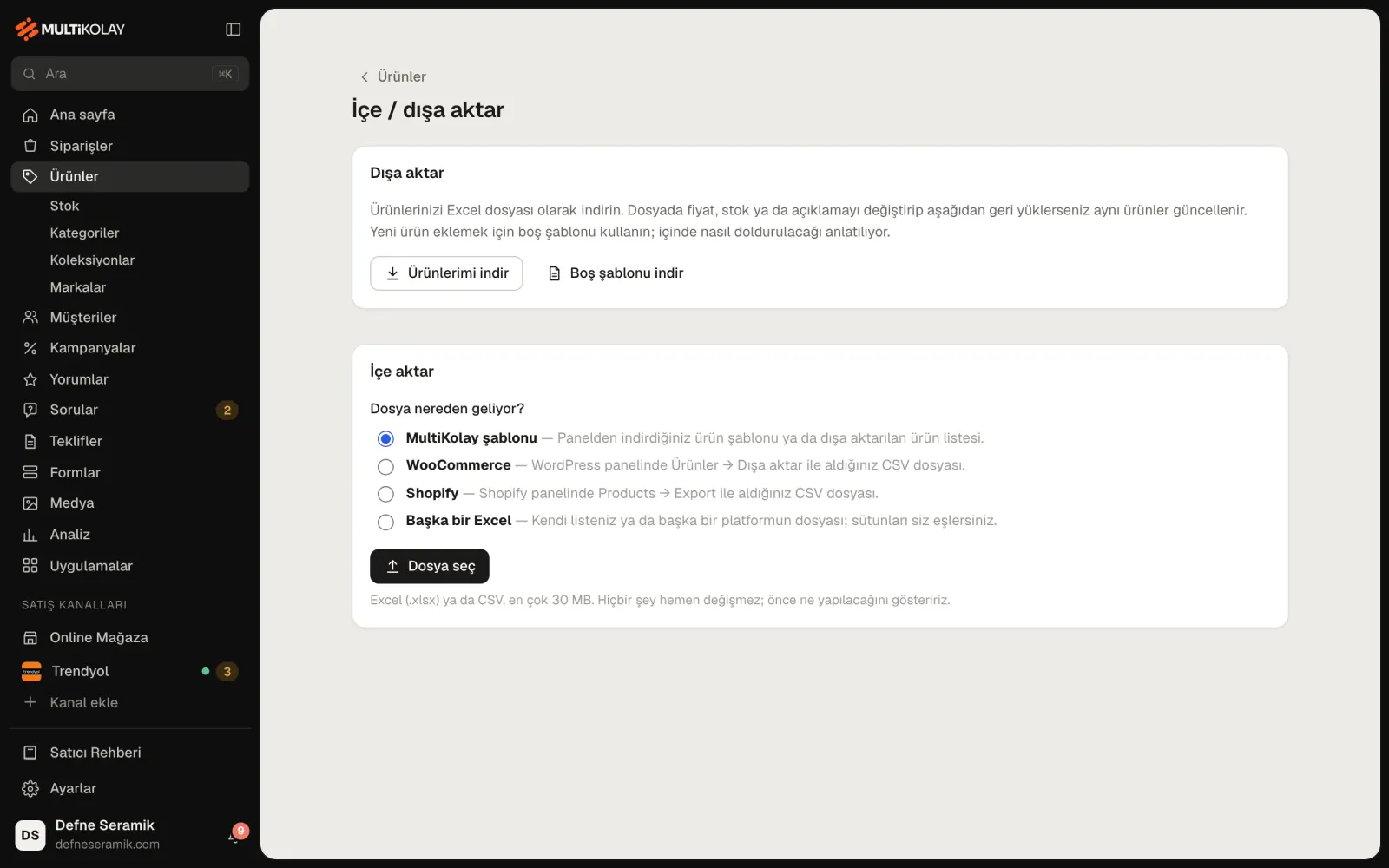
Ürünler listesinin sağ üstündeki İçe / dışa aktar düğmesi bu sayfayı açar. Sayfa iki kutudan oluşur. Üstteki Dışa aktar, ürünlerini Excel dosyası olarak indirmen içindir. Alttaki İçe aktar, dosyadan ürün eklemek ya da var olan ürünleri güncellemek içindir. En altta da son aktarımların listesi durur; hangi dosyanın ne zaman yüklendiğini ve sonucunu buradan görürsün.
1. Şablonu indir ve doldur
Sıfırdan başlıyorsan Boş şablonu indir’e bas. İnen Excel dosyasında her sütunun ne olduğu ve nasıl doldurulacağı yazılıdır: ürün adı, açıklama, fiyat, üstü çizili fiyat, stok, stok kodu, barkod, kategori, marka ve görseller gibi. Her satır bir ürün ya da bir ürünün bir çeşididir; renk ve beden gibi seçenekleri olan ürünlerde her çeşit kendi satırına yazılır ve aynı ürünün satırları birlikte okunur.
Kategori ve marka sütununa yazdığın adlar mağazanda yoksa aktarım sırasında açılır. Böylece kategori ağacını önceden kurman gerekmez; sonra kategori, koleksiyon ve marka ekranlarında düzenlersin.
2. Dosyanın nereden geldiğini seç
İçe aktar kutusunda dört seçenek var:
- MultiKolay şablonu: Panelden indirdiğin şablon ya da dışa aktardığın ürün listesi.
- WooCommerce: WordPress panelinde Ürünler → Dışa aktar ile aldığın CSV dosyası.
- Shopify: Shopify panelinde Products → Export ile aldığın CSV dosyası.
- Başka bir Excel: Kendi listen ya da başka bir platformun dosyası; sütunları bir sonraki adımda sen eşlersin.
Seçimi yapıp Dosya seç’e basarsın. Excel (.xlsx) ya da CSV dosyası yükleyebilirsin, en çok 30 MB. Listen daha büyükse parçalara bölüp sırayla yüklemen yeterli.
3. Kendi Excel’inde sütunları eşle
Başka bir Excel seçtiysen dosya okunduktan sonra bir eşleme tablosu açılır. Dosyadaki her sütunun karşısından o sütunun ne olduğunu seçersin: “Ürün Adı” sütunu ad, “Satış Fiyatı” fiyat, “Adet” stok gibi. İhtiyacın olmayan sütunları Alma olarak bırakırsın. Eşlemeyi bitirince Devam’a basarsın. Zorunlu bir alan eşlenmemişse ya da iki sütun aynı alana bağlandıysa form seni uyarır.
4. Önizlemeyi kontrol et ve başlat
Dosya okununca bir önizleme çıkar ve en üstte “Henüz hiçbir şey değişmedi” yazar. Dört sayı görürsün: Eklenecek ürün, Güncellenecek ürün, Alınamayacak satırlar ve Seçenek (varyant) sayısı. Altında ürünlerin listesi ve her birinin eklenecek mi güncellenecek mi olduğu yazar.
Dikkat edilecekler listesi, hangi satırda ne sorun olduğunu söyler: fiyatı boş bir ürün, tanınmayan bir sayı biçimi ya da eksik bir görsel gibi. Dosyada görsel dosya adı yazdıysan, adı geçen görselleri Görselleri seç ile bilgisayarından yüklersin. Her şey yerindeyse Aktarmayı başlat’a basarsın.
Bütün ürün listeni yüklüyorsan Dosyada olmayan ürünlerimi taslağa al kutusunu işaretleyebilirsin. Listede olmayan ürünler mağazadan kalkar ama silinmez; taslakta bekler, istediğin an yeniden yayınlarsın.
Var olan ürünleri Excel’le nasıl güncellersin?
Toplu güncelleme için Ürünlerimi indir’e bas. İnen dosyada fiyatı, stoğu ya da açıklamayı değiştirip aynı sayfadan geri yüklersin. Dosyadaki ürünler mağazandakilerle eşleştiği için yeni ürün açılmaz, var olanlar güncellenir; önizlemede bunlar Güncellenecek ürün olarak görünür. Yalnız fiyatları yüzdeyle ya da tutarla değiştireceksen Excel’e hiç gerek yok: toplu fiyat güncelleme ürün listesinin içinde yapılır.
WooCommerce ya da Shopify’dan taşıyorsan
Eski mağazanın dışa aktardığı CSV dosyasını hiç düzenlemeden yükleyebilirsin; sütunlar tanınır, çeşitler ve görseller ürünlerine bağlanır. Aktarımdan sonra birkaç ürünü açıp fiyatlara, stoklara ve görsellere göz atman yeterli. Taşımayı bize bırakmak istersen geçiş sayfamızdan yazabilirsin.
Sık sorulanlar
Aktarım yarıda kalırsa ne olur?
O ana kadar eklenen ürünler mağazanda kalır. Son aktarımlar listesinde durumu “Yarıda kaldı” görünür; aynı dosyayı yeniden yüklediğinde eklenmiş ürünler güncellenecek olarak çıkar, yinelenmez.
Görselleri nasıl eklerim?
Görsel sütununa internetteki görsel adresini yazarsan görsel oradan alınır. Bilgisayarındaki bir dosyanın adını yazarsan önizlemede o görseli yüklemen istenir. Fotoğraf ipuçları için ürün fotoğrafı rehberine bak.
Kaç ürün yükleyebilirim?
Tek dosya en çok 30 MB olabilir; bu, binlerce satır demektir. Paketinin ürün sınırı varsa ürünler sayfasının üstünde kalan hakkın görünür.
Excel yerine Google E-Tablolar kullanabilir miyim?
Evet. E-Tablolar’da Dosya → İndir menüsünden .xlsx ya da .csv olarak indirip yüklemen yeterli.
Mağazanı aç, ürün listeni Excel’le yükle. 30 gün boyunca bütün özellikleri kartsız dene; istersen taşımayı biz yaparız.