Tema nasıl seçilir? Sitende dene, beğenince kur

- Online Mağaza → Temalar: üstte yayındaki siten, altında sana uygun temalar
- Sitemde dene: tema kendi ürünlerinle, sitenin yerinde görünür; siten değişmez
- Taslağa kur: tema önce taslağa gelir, düzenleyicide bakıp yayınlarsın
- Logon, menülerin, sayfaların ve iletişim bilgilerin kalır
- Sektöre göre bütün temalar Tüm temalar sayfasında
- Otomatik güncelleme renklerini ve içeriğini korur
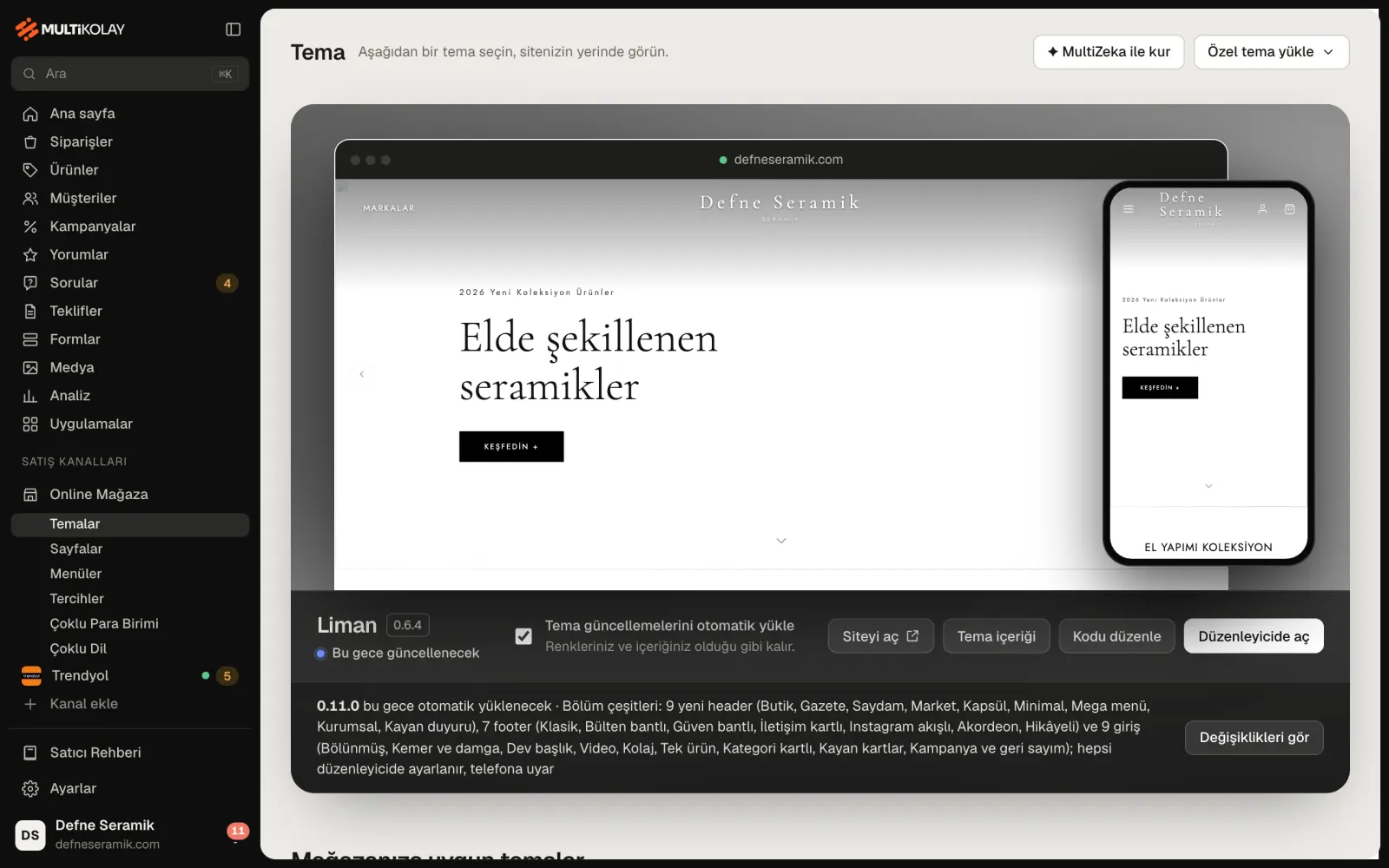
MultiKolay’da tema seçmek için panelde Online Mağaza → Temalar’ı açarsın. Üstte yayındaki siten, altında mağazana uygun temalar durur. Bir temada Sitemde dene’ye basınca tema senin ürünlerinle, sitenin yerinde görünür; siten değişmez. Beğenirsen temayı taslağa kurar, düzenleyicide son hâline bakıp yayınlarsın.
Tema ekranında neler var?
Sayfanın üstündeki büyük sahne yayındaki siteni masaüstü ve telefon görünümüyle gösterir. Altındaki şeritte temanın adı ve sürümü, Tema güncellemelerini otomatik yükle seçeneği ve dört düğme durur: Siteyi aç, Tema içeriği, Kodu düzenle ve Düzenleyicide aç. Yeni bir sürüm geldiyse altında neyin değiştiği yazar; Değişiklikleri gör ayrıntıyı açar.
Mağazana uygun temalar
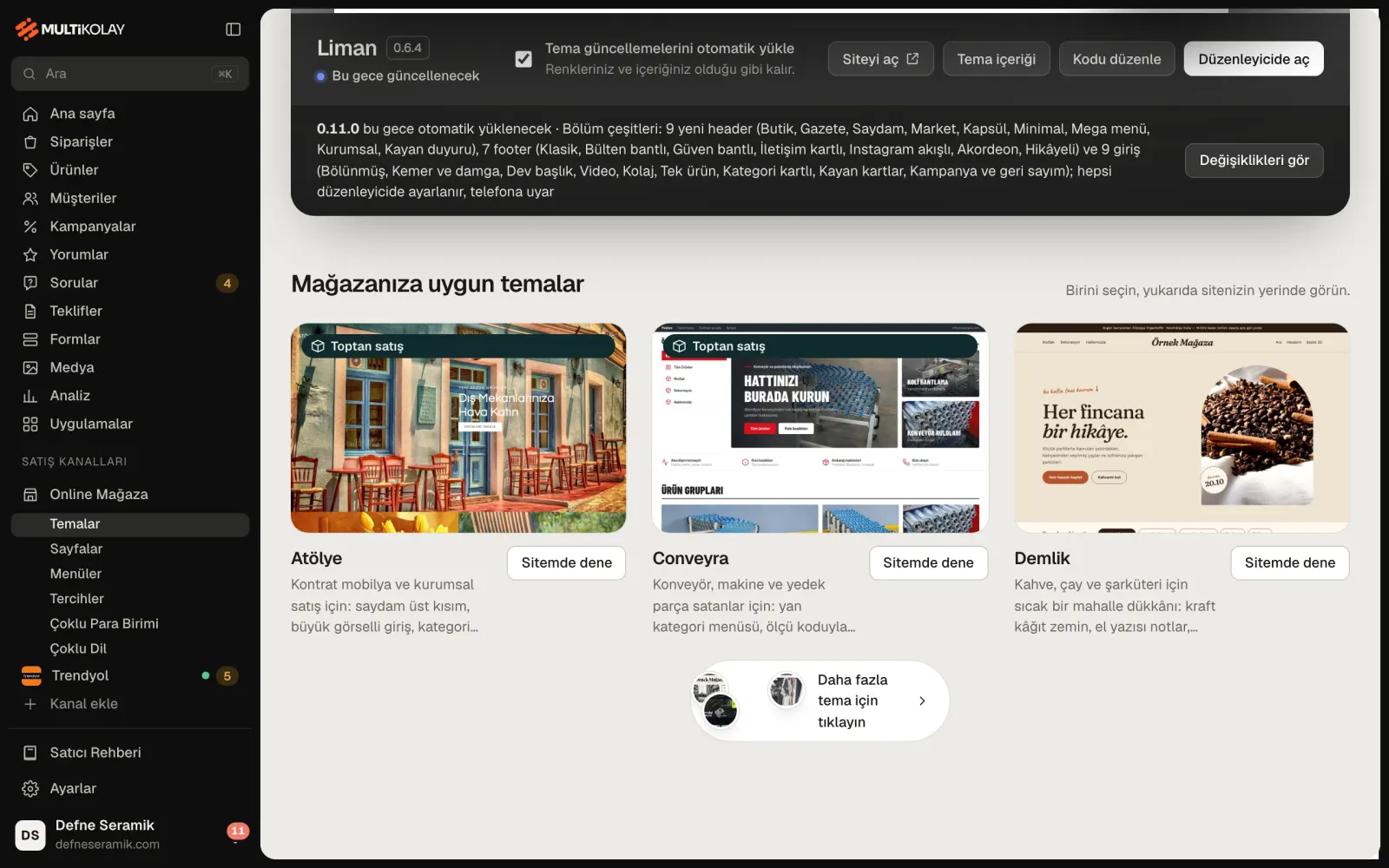
Aşağı kaydırınca Mağazanıza uygun temalar başlığı altında üç tema görürsün. Öneriler kullandığın temanın sektörüne göre seçilir; aynı sektördeki temalar önce gelir, toptan satış gibi ortak etiketi olanlar kartın üstünde işaretlidir. Her kartta temanın kısa tanımı ve Sitemde dene düğmesi vardır.
Temayı sitende dene
Sitemde dene’ye bastığında üstteki sahne o temayla yeniden çizilir ve “Deniyorsunuz, siteniz değişmedi” notu çıkar. Kendi ürünlerinin, kategorilerinin ve logonun yeni temada nasıl durduğunu görürsün. Başka bir temayı denemek için onun düğmesine basman yeterli. Karşılaştır denediğin temayı bugünkü sitenle karşılaştırmanı sağlar; Temama dön denemeyi kapatır.
Temanın kendi örnek mağazasını görmek istersen Demo mağazayı gezin bağlantısı temanın tasarımcısının hazırladığı örnek içerikle açılır.
Temayı kurmak: önce taslak
Beğendiğin temada Taslağa kur’a basarsın. Kurulum yayındaki sitene dokunmaz; tema taslağa gelir ve düzenleyicide açılır. Orada renkleri, yazıları ve bölümleri ayarlar, hazır olunca Yayınla’ya basarsın.
- Kalanlar: Ana sayfan, sayfaların, logon, iletişim bilgilerin ve menülerin.
- Yeni temadan gelenler: Üst kısım, alt kısım, ürün sayfası ve renkler.
Sıfırdan başlıyorsan Demo içerikle kur temanın örnek ana sayfasını ve sayfalarını da getirir; metinleri ve görselleri kendinkilerle değiştirirsin. Logo, iletişim ve menüler yine senin olur.
Bütün temalar: sektöre göre
Mağazanıza uygun temaların altındaki Daha fazla tema için tıklayın düğmesi Tüm temalar sayfasını açar. Burada temalar tekstil ve giyim, aksesuar, mobilya ve ev, gıda, kahve, kozmetik, kuyumculuk gibi sektörlere ayrılır; arama kutusuyla adına göre bulursun. Mağazanızın temaları bölümü kurulu ve denediğin temaları gösterir.
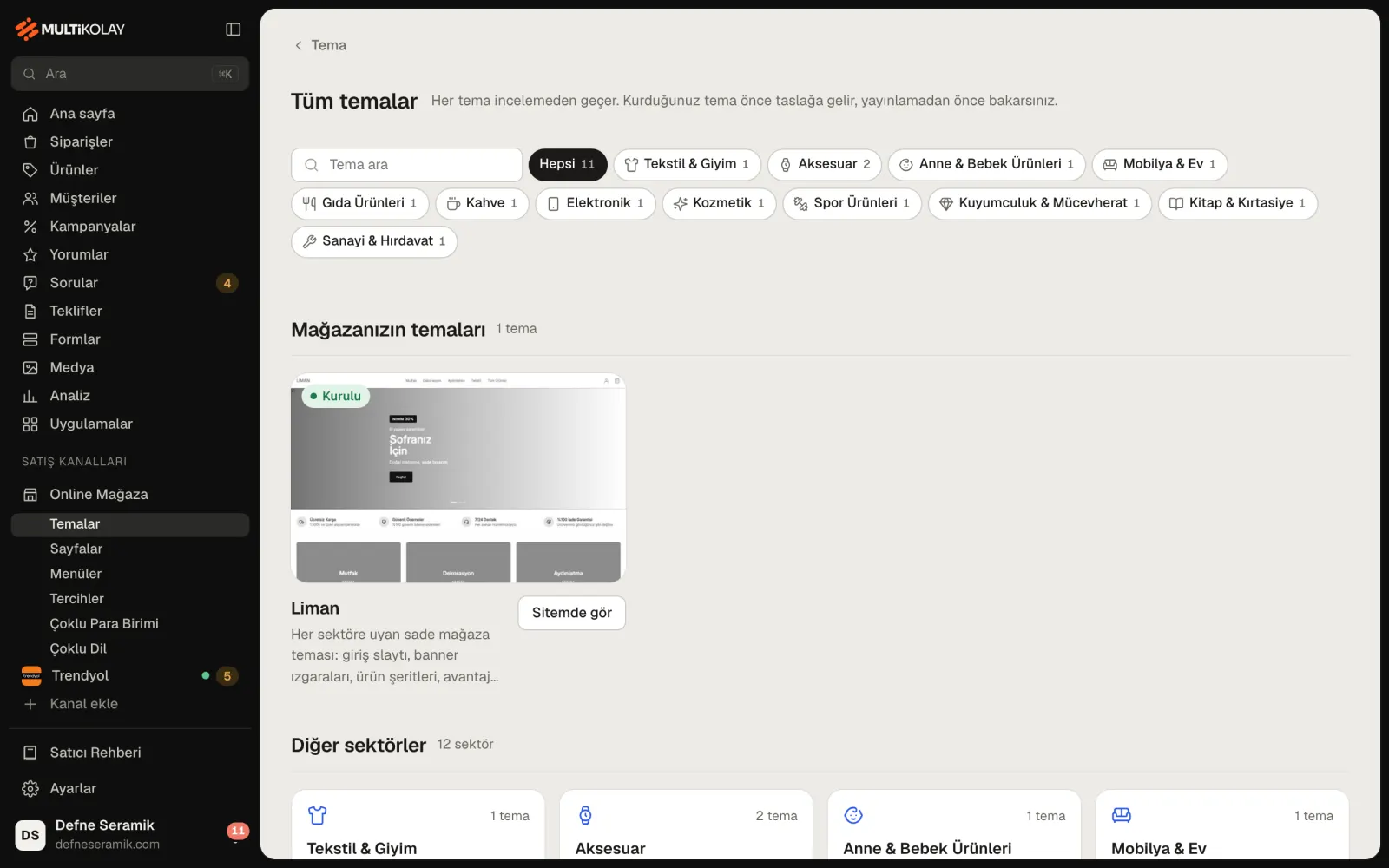
Her tema incelemeden geçer ve kurduğun tema önce taslağa gelir. Bir geliştiriciyle çalışıyorsan Özel tema yükle ile onun hazırladığı .zip paketini yükleyebilirsin; paket otomatik denetimden geçince hemen önizlenir ve taslağa kurulur.
Tema güncellemeleri
Tema güncellemelerini otomatik yükle açıksa yeni sürümler gece kendiliğinden yüklenir; renklerin, ana sayfan, menülerin ve bölüm ayarların olduğu gibi korunur, yalnız temanın kodu yenilenir. Kapalıysa yeni sürüm geldiğinde Taslağa güncelle ile önce taslakta bakar, sonra yayınlarsın. Kaldırılan bir bölüm varsa sana listelenir.
Sık sorulanlar
Tema değiştirirsem ürünlerim silinir mi?
Hayır. Ürünler, kategoriler, siparişler ve müşteriler temadan bağımsızdır; tema yalnız görünümü değiştirir.
Temayı denerken müşterilerim ne görür?
Yayındaki siteni görürler. Deneme ve taslak yalnız panelde görünür, sen Yayınla diyene kadar sitene çıkmaz.
Temanın telefonda nasıl göründüğüne nereden bakarım?
Tema sayfasının üstündeki sahne siteni hem masaüstü hem telefon görünümüyle yan yana gösterir; denediğin temada da iki görünüm birlikte değişir. Müşterilerinin çoğu siteni telefondan gezdiği için temayı seçerken önce telefon görünümüne bakmanı öneririz. Kurduktan sonra düzenleyicideki telefon simgesiyle her bölümü telefon genişliğinde ayrıca kontrol edersin.
Temayı kurduktan sonra renkleri değiştirebilir miyim?
Evet. Renkler, yazı tipleri, köşeler ve ürün kartları düzenleyicinin Tema ayarları’nda durur; bütün sayfalarda birlikte değişir. Ayrıntıları mağaza düzenleyici rehberinde anlattık.
MultiZeka tema kurabilir mi?
Evet. Sayfanın üstündeki MultiZeka ile kur mağazana uygun bir başlangıç hazırlar; sonra düzenleyicide istediğin gibi değiştirirsin. Ayrıntılar MultiZeka rehberinde.
Sektörüne uygun temalar hazır; birini seç, sitende gör, beğenince yayınla. 30 gün boyunca bütün özellikleri kartsız dene.