
Yeni siparişten teslime: sipariş ekranı nasıl kullanılır?

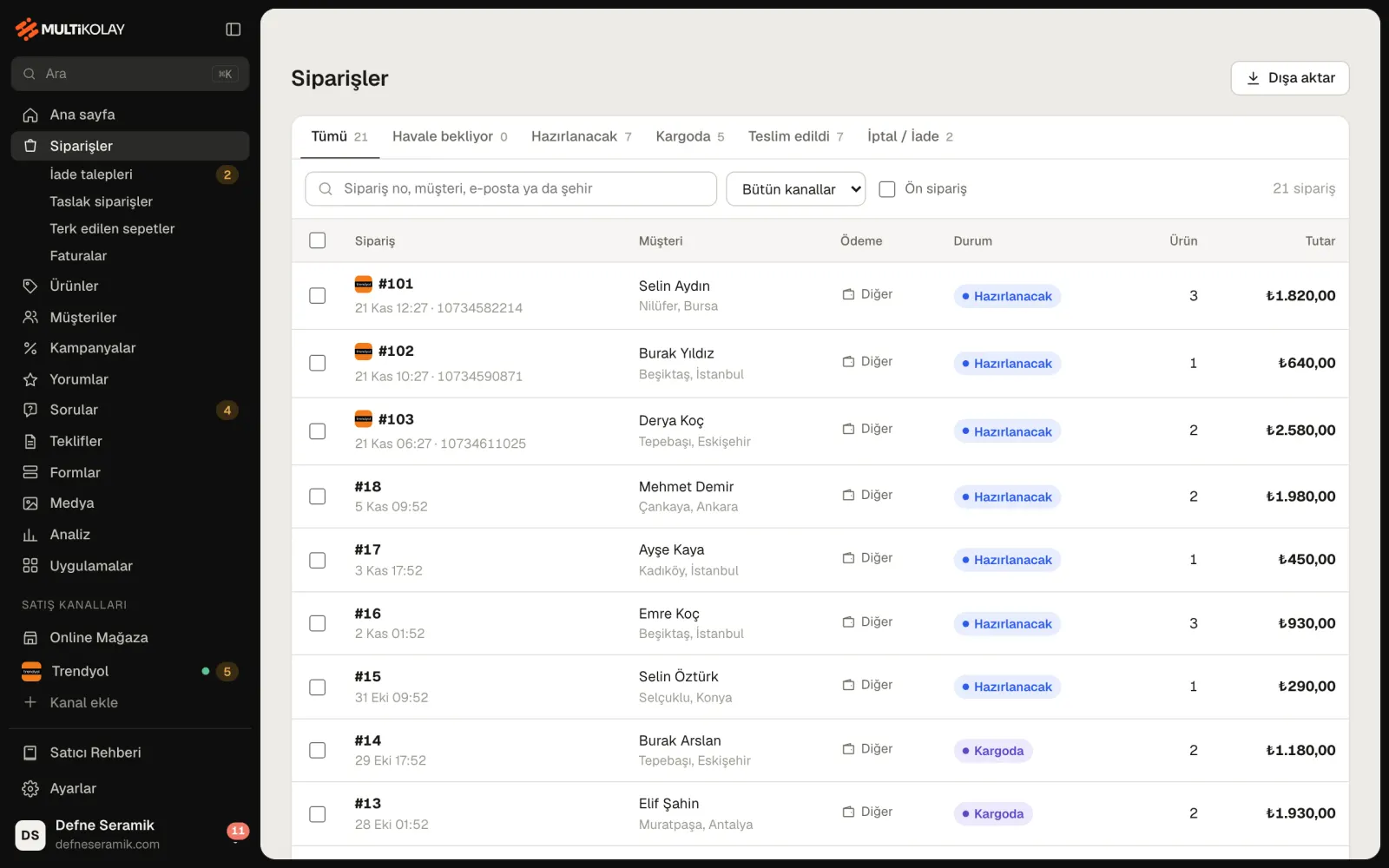
- Bütün siparişler Siparişler ekranında, durum sekmeleriyle
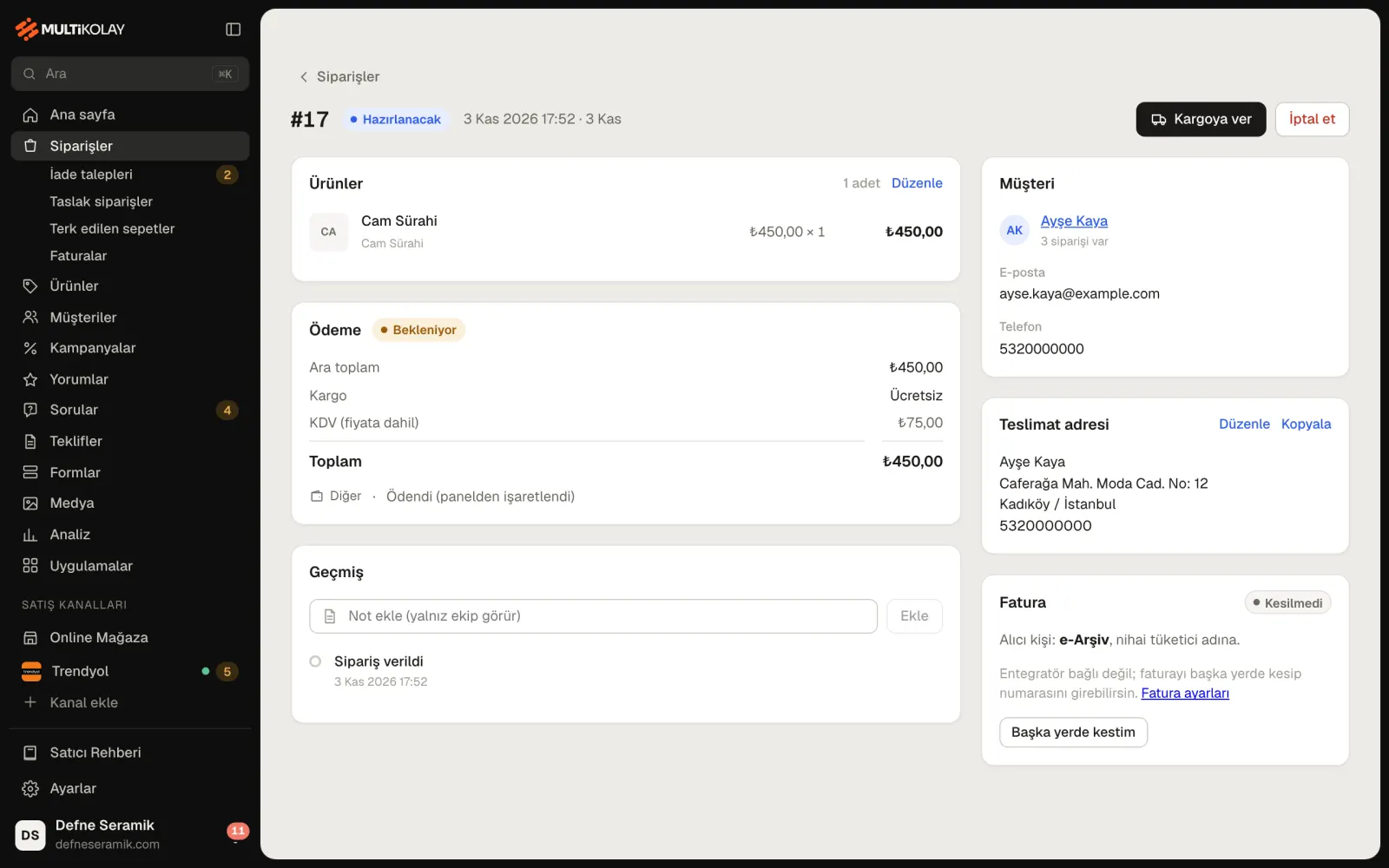
- Siparişi aç: ürünler, ödeme, müşteri, adres ve geçmiş tek sayfada
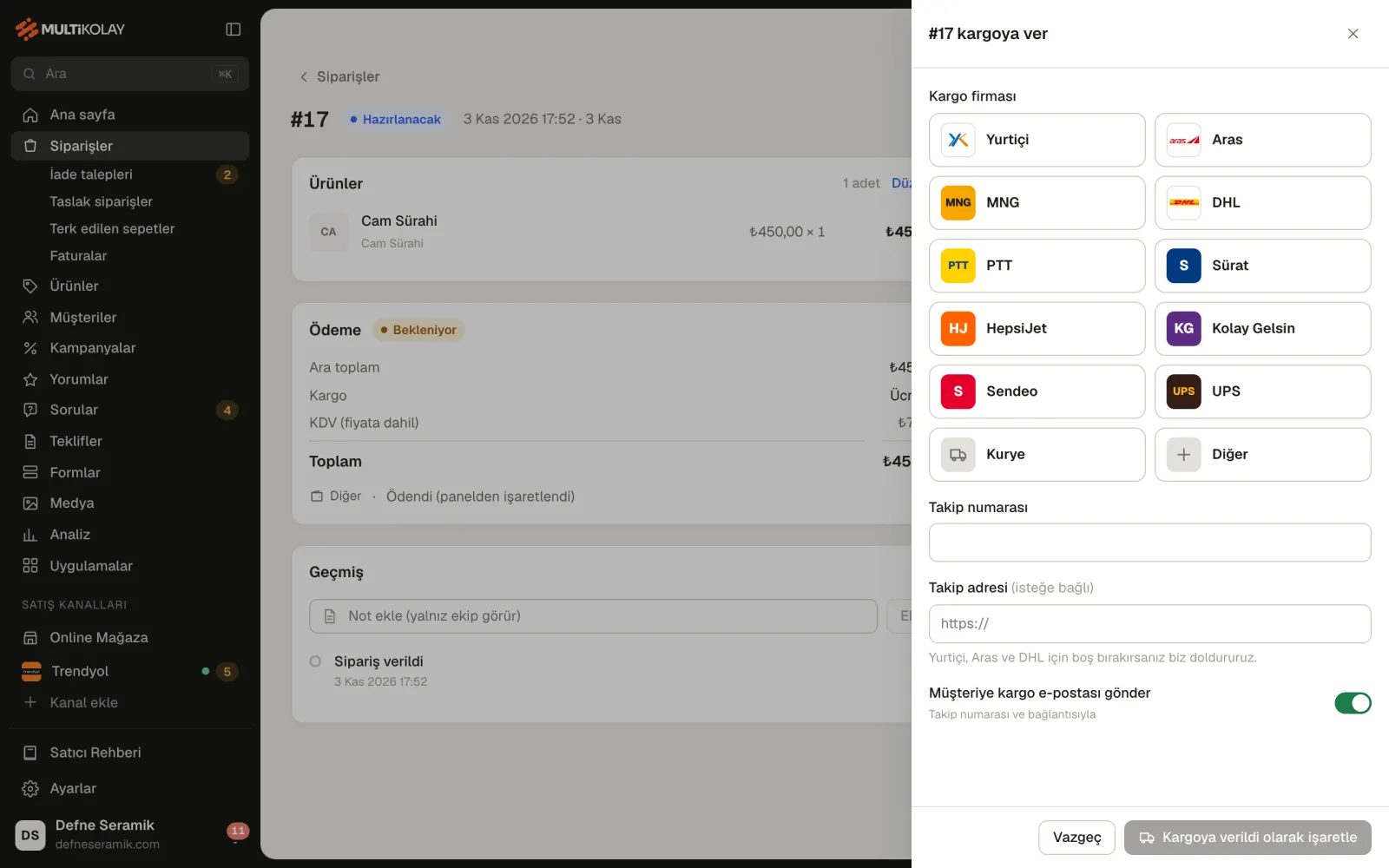
- Kargoya ver: kargo uygulamasıyla barkod ya da takip numarasını elle yaz
- Teslim edildi, iade al ve iptal aynı sayfadaki düğmelerden
- Ekip notları yalnız panelde görünür
- Birden çok siparişi seçip toplu kargoya verebilirsin
MultiKolay’da gelen her sipariş panelde Siparişler ekranına düşer; siparişi açıp önce Kargoya ver’e, ürün müşteriye ulaşınca da Teslim edildi’ye basarsın. Ödeme, adres, kargo, fatura ve ekip notları aynı sayfadadır; iptal ve iade de buradan yapılır. Bu yazıda bir siparişin gelişinden teslimine kadar ekranı adım adım anlatıyoruz.
Siparişler ekranında neler var?
Sol menüde Siparişler’e bastığında bütün siparişlerin en yenisi üstte olacak şekilde listelenir. Üstteki sekmeler siparişi durumuna göre ayırır: Tümü, Havale bekliyor, Hazırlanacak, Kargoda, Teslim edildi ve İptal / İade. Her sekmenin yanındaki sayı, o durumda kaç sipariş olduğunu gösterir. Güne başlarken Hazırlanacak sekmesine bakman yeter: paketlemen gereken siparişler oradadır.
Arama kutusuna sipariş numarası, müşteri adı, e-posta ya da şehir yazabilirsin. Trendyol gibi bir pazaryerini bağladıysan kanal seçimiyle yalnız o kanalın siparişlerini görürsün; pazaryeri siparişleri listede kanalın simgesi ve kendi sipariş numarasıyla durur. Ön sipariş kutusu, stoğa gelmeden satılan ürünlerin siparişlerini ayırır. Dışa aktar düğmesi, o anki sekmeyi bir CSV dosyası olarak indirir; muhasebecine ya da kargo firmana liste göndermek için kullanışlıdır.
Sipariş ayrıntısında neler görünür?
Bir siparişe tıkladığında ayrıntı sayfası açılır. Solda Ürünler (adet ve tutarlarla), Ödeme (ara toplam, kargo, KDV, toplam ve ödeme yöntemi) ve Geçmiş bulunur. Sağda Müşteri bilgileri, Teslimat adresi, fatura adresi ve Fatura kartı yer alır. Teslimat adresini Kopyala ile tek dokunuşta alıp kargo firmasının ekranına yapıştırabilirsin; müşteri adresini yanlış yazdıysa Düzenle ile düzeltirsin.
Sayfanın üstündeki düğmeler siparişin durumuna göre değişir; yalnız o an yapılabilecek işler görünür. Hazırlanacak bir siparişte Kargoya ver ve İptal et çıkar; havaleyle verilen ve ödemesi beklenen siparişte Havaleyi onayla, kapıda ödemeli siparişte teslimattan sonra Tahsil edildi görünür.
Geçmiş ve ekip notları
Geçmiş, siparişin başından geçen her şeyi tarihiyle sıralar: siparişin verilmesi, ödemenin onaylanması, kargoya verilmesi, teslimi. Üstündeki Not ekle kutusuna yazdığın not yalnız ekibine görünür, müşteriye gitmez. “Müşteri cuma teslim istedi” ya da “Hediye paketi yapılacak” gibi notlar, siparişi kim hazırlarsa hazırlasın gözden kaçmaz.
Sipariş nasıl kargoya verilir?
Ürünü paketledikten sonra siparişte Kargoya ver’e bas. Açılan pencerede iki yol vardır:
- Kargo uygulamasıyla: Yurtiçi, Aras ya da DHL eCommerce uygulamasını kurduysan gönderiyi oradan oluşturursun; barkod ve takip numarası kendiliğinden gelir. Kurulum için kargo firmanı bağlama rehberine bak.
- Elle: Kargo firmasını seçer, Takip numarası’nı yazarsın. Yurtiçi, Aras ve DHL’de takip adresini boş bırakırsan sistem doldurur; öteki firmalarda istersen takip adresini de eklersin.
Müşteriye kargo e-postası gönder açıkken müşteri takip numarasını ve takip bağlantısını e-postayla alır. Kargoya verildi olarak işaretle’ye bastığında sipariş Kargoda sekmesine geçer.
Birden çok siparişi aynı anda kargoya vermek
Günde çok sipariş gönderiyorsan listede satırların başındaki kutuları işaretle. Altta beliren çubuktaki Kargoya ver, seçtiğin sitenin siparişlerini tek pencerede kargoya verir. Pazaryeri siparişleri ise kendi kanalının kargosuyla gider; seçtiğinde o kanalın paket düğmeleri çıkar.
Teslim edildi ne zaman işaretlenir?
Kargo uygulaması bağlıysa teslim bilgisi kargo firmasından gelir ve sipariş kendiliğinden Teslim edildi’ye geçer. Elle gönderdiğin ya da kendin teslim ettiğin siparişte ayrıntı sayfasındaki Teslim edildi düğmesine basarsın. Teslim, iade süresinin başladığı andır; fatura ayarında “teslim edilince” seçiliyse fatura da bu anda kesilir (otomatik fatura rehberi).
Sipariş nasıl iptal edilir, iade nasıl alınır?
Kargoya verilmeden önce siparişi İptal et ile iptal edersin. Pencerede bir neden seçer, istersen açıklama yazarsın; ürünler stoğa geri eklenir. Kartla ödenmiş siparişte para iadesi ödeme kuruluşun üzerinden yapılır. Havale ve kapıda ödemede parayı müşteriye sen gönderirsin; iptal bu iadenin kaydını oluşturur.
Teslim edilmiş siparişte ürün geri geldiyse İade al’a basarsın: geri gelen ürünleri ve adetlerini seçer, stoğa eklenip eklenmeyeceğine ve ne kadar para iadesi yapılacağına karar verirsin. Aynı pencerede Yerine yeni ürün gönder (değişim) seçeneğiyle değişim de yapabilirsin. Müşterinin siteden gönderdiği iade taleplerini yönetmek için iade ve değişim rehberine bak.
Sık sorulanlar
Yeni sipariş gelince haberim olur mu?
Evet. Her yeni sipariş, e-posta ayarlarındaki bildirim adresine haber verilir ve panelde Siparişler menüsünde görünür. Bildirim e-postalarının gitmesi için e-posta gönderimi kurulu olmalı.
Müşteri siparişine ürün eklemek istedi, ne yaparım?
Sipariş henüz kargoya verilmediyse Ürünler kartındaki Düzenle ile adet değiştirebilir ya da ürün ekleyebilirsin. Tutar değişirse sayfanın üstünde fark yazar; müşteriden farkı ayrıca alır ya da fazlasını iade edersin.
Trendyol siparişleri de burada mı?
Evet, bağlı pazaryerlerinin siparişleri aynı listeye düşer ve kanal seçimiyle ayrılır. Pazaryeri siparişlerinde paket, etiket ve fatura işlemleri için pazaryeri siparişleri rehberine bak.
Siparişleri Excel’e alabilir miyim?
Evet. Siparişler ekranında Dışa aktar’a bas; seçili sekmedeki siparişler CSV dosyası olarak iner, Excel’de açılır.
Siten, Trendyol ve öteki pazaryerlerinden gelen siparişleri aynı listede yönetirsin. 30 gün boyunca bütün özellikleri kartsız dene.