
Taslak sipariş ve ödeme bağlantısı: telefonla gelen siparişi panelden al


- Telefonla, WhatsApp’tan ya da Instagram’dan gelen siparişi panelde hazırlarsın
- Ürünleri ara ekle, müşteriyi seç ya da e-postasını yaz, adresi gir
- İstersen özel indirim ya da indirim kodu uygula
- Müşteriye ödeme bağlantısı gönder: kartla ya da havaleyle öder, sipariş kendiliğinden oluşur
- Ödemeyi aldıysan taslağı doğrudan siparişe çevir
Taslak sipariş, telefonla ya da mesajla gelen bir siparişi panelde senin hazırladığın sepettir: Siparişler → Taslak siparişler’de ürünleri ve müşteriyi seçer, sonra müşteriye bir ödeme bağlantısı gönderirsin. Müşteri bağlantıyı açıp kartla ya da havaleyle öder, sipariş kendiliğinden oluşur. Ödemeyi elden ya da havaleyle zaten aldıysan taslağı tek düğmeyle siparişe çevirirsin.
Taslak sipariş ne zaman işe yarar?
Her müşteri siteye girip sepet doldurmaz. Bir kafe sahibi seni arayıp “Geçen ay aldığım kupalardan altı tane daha” der; Instagram’dan biri “Bu vazodan iki tane gönderir misiniz?” diye yazar. Bu siparişleri not defterine yazmak yerine taslak sipariş açarsan, taslak siparişe dönüştüğü an stoktan düşer, sipariş listende ve raporlarda görünür; fatura ve kargo süreci sitenden gelen siparişlerle aynı yürür.
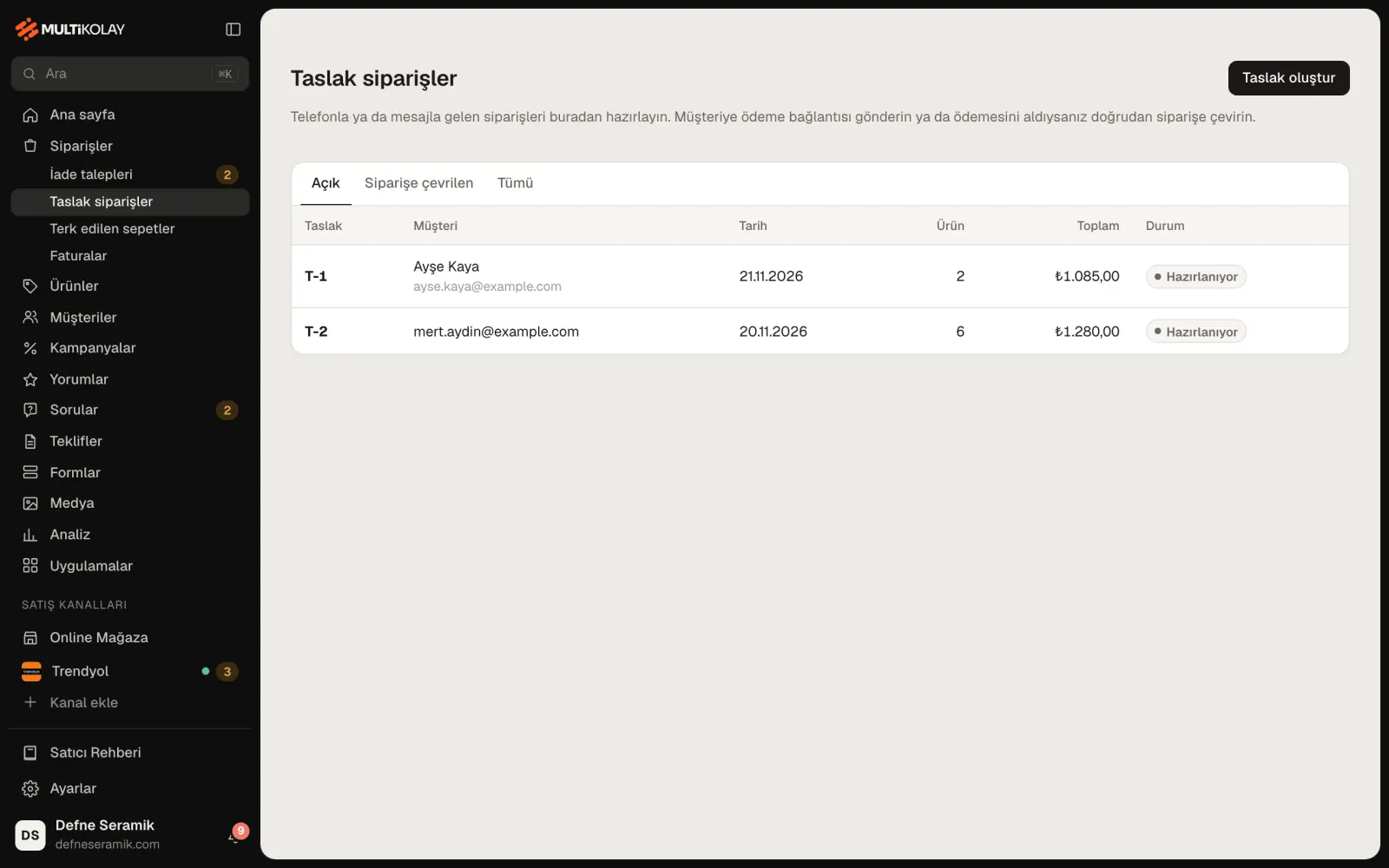
Siparişler → Taslak siparişler ekranında açık taslaklar, siparişe çevrilenler ve tümü ayrı sekmelerde durur. Her satırda taslak numarası (T-1, T-2…), müşteri, tarih, ürün adedi ve toplam görünür. Yeni bir taslak için sağ üstteki Taslak oluştur’a bas.
Taslak sipariş nasıl hazırlanır?
1. Ürünleri ekle
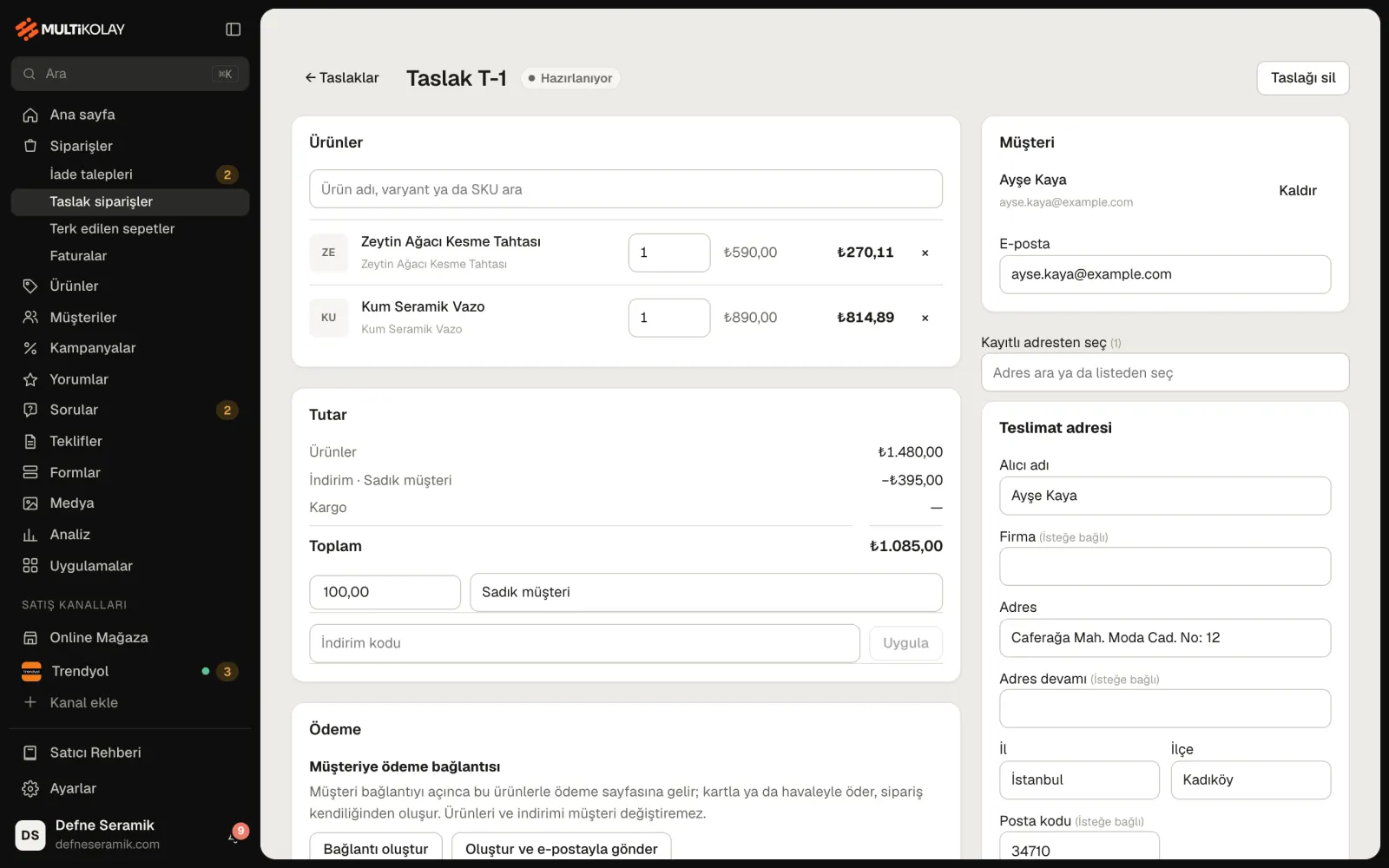
Ürünler kartındaki arama kutusuna ürün adı, varyant ya da stok kodu yaz ve çıkan sonuçtan seç. Adetleri satırdaki kutudan değiştirir, istemediğin satırı × ile kaldırırsın. Tutarlar sitendeki sepetle aynı hesaplanır; mağazandaki otomatik kampanyalar taslakta da uygulanır.
2. Müşteriyi ve adresi gir
Sağdaki Müşteri kartında kayıtlı müşterini adıyla ya da e-postasıyla arayıp seçersin; yeni bir müşteriyse yalnız e-posta adresini yazman yeter. Teslimat adresi’ni yazıp Adresi kaydet’e bas; kayıtlı müşterinin önceki adreslerinden de seçebilirsin. Fatura bilgileri teslimat adresiyle aynıysa kutuyu işaretli bırak; şirket adına fatura isteniyorsa Kurumsal’ı seçip unvan ve vergi bilgilerini yaz.
3. İndirim ver (isteğe bağlı)
Tutar kartında özel bir indirim tutarı ve açıklaması yazabilirsin, örneğin “Sadık müşteri”. Bir indirim kodu da uygulayabilirsin. Toplam her değişiklikten sonra yeniden hesaplanır.
4. Kargoyu seç
Adres kaydedildikten sonra Kargo kartında o adrese gönderim yapan kargo seçeneklerinden birini seçersin. Kargo ücreti alanını boş bırakırsan mağazanın kargo kuralı uygulanır; istersen bu sipariş için farklı bir ücret yazarsın. Kargo kurallarını kargo ücreti rehberinde anlattık.
Ödeme bağlantısı nasıl gönderilir?
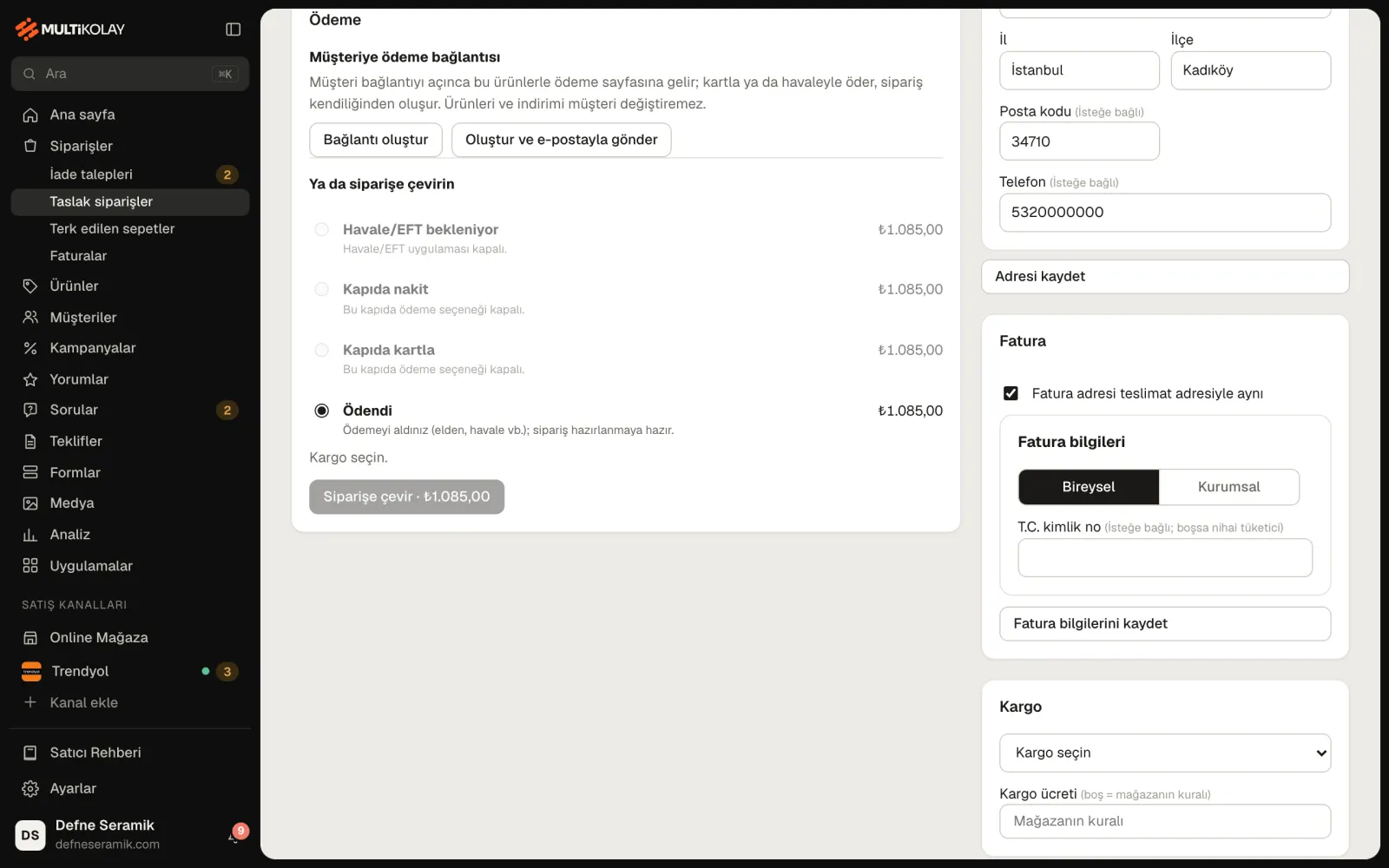
Ödeme kartında Bağlantı oluştur ya da Oluştur ve e-postayla gönder’e bas. Bağlantıyı kopyalayıp WhatsApp’tan, Instagram’dan ya da SMS’le de iletebilirsin. Müşteri bağlantıyı açınca bu ürünlerle ödeme sayfasına gelir, kartla ya da havaleyle öder; sipariş kendiliğinden oluşur ve taslak Siparişe çevrilen sekmesine geçer. Ürünleri ve indirimi müşteri değiştiremez; değişiklik gerekirse taslağı sen düzenlersin.
Taslak doğrudan siparişe nasıl çevrilir?
Müşteri ödemeyi elden ya da havaleyle sana zaten yaptıysa bağlantıya gerek yok. Ödeme kartının altındaki Ya da siparişe çevirin bölümünde ödeme şeklini seç:
- Havale/EFT bekleniyor: Sipariş ödeme bekler; müşteriye IBAN bilgisi e-postayla gider.
- Kapıda nakit ya da Kapıda kartla: Müşteri teslimatta öder.
- Ödendi: Ödemeyi aldın; sipariş hazırlanmaya hazırdır.
Seçenekler, mağazanda açık olan ödeme yöntemlerine göre etkin olur; havale ve kapıda ödemeyi açmak için havale ve kapıda ödeme rehberine bak. Seçimi yapıp Siparişe çevir’e bastığında sipariş Siparişler listesine düşer; gerisi her siparişte olduğu gibi yürür.
Taslaklar nasıl takip edilir?
Taslak siparişler ekranındaki Açık sekmesi, henüz ödenmemiş ya da siparişe çevrilmemiş taslakları gösterir; her gün buraya bakarak müşterisi ödeme bağlantısını açmamış taslakları görürsün. Gerekirse bağlantıyı yeniden kopyalayıp müşteriye hatırlatırsın. Siparişe çevrilen sekmesi tamamlananları tutar; taslağı açtığında hangi sipariş numarasına dönüştüğü ve Siparişe git düğmesi görünür. Taslağın Not kartına yazdığın açıklama yalnız panelde görünür; “Hediye paketi istiyor” gibi notlar siparişi hazırlayan ekip arkadaşına yol gösterir.
Sık sorulanlar
Taslak stoktan düşer mi?
Stok, taslak siparişe çevrildiğinde ya da müşteri bağlantıdan ödediğinde düşer. Açık taslak yalnızca hazırlanan bir sepettir; ürün eklerken stok yetiyor mu diye bakılır ama stok ayrılmaz.
Ödeme bağlantısını müşteri başka cihazda açabilir mi?
Evet. Bağlantı telefonda da bilgisayarda da aynı ödeme sayfasını açar.
Taslağı silebilir miyim?
Evet. Taslağın sağ üstündeki Taslağı sil’e basıp onaylarsın. Siparişe çevrilmiş taslak siparişin kaydı olarak kalır.
Bağlantıyla ödenen siparişe fatura kesilir mi?
Evet. Taslaktan oluşan sipariş öteki siparişlerle aynı yürür; fatura fatura ayarlarındaki kurala göre kesilir.
Taslak sipariş ve ödeme bağlantısıyla sosyal medyadan gelen satışlar da panelde, stokta ve raporlarda yerini alır. 30 gün boyunca bütün özellikleri kartsız dene.