Ürün görselleri: Medya ekranı ve MultiZeka ile fotoğraf düzenleme

- Medya: mağazanın bütün ürün görselleri tek ekranda
- Üstteki kartlar düşük çözünürlüklü, görselsiz ve tek görselli ürünleri gösterir
- Görseli büyüt: bilgi, kapak yap, ürüne git
- Beyaz zemin: arka plan silinir, ürün ortalanır, ışık düzelir
- Sahne ve 4 açı: MultiZeka ürünü bir ortama yerleştirir ya da başka açılardan çizer
- Sonuçlar sen onaylamadan ürüne yazılmaz
MultiKolay’da bütün ürün görsellerini görmek ve düzenlemek için panelde Medya’yı açarsın. Ekran hangi fotoğrafların küçük, hangi ürünlerin görselsiz olduğunu gösterir; bir görseli büyütüp MultiZeka ile arka planını beyaza çevirir, ürünü bir sahneye yerleştirir ya da başka açılardan çizdirirsin. Her sonuç sen onaylamadan ürüne yazılmaz.
Medya ekranında neler var?
En üstte dört kart mağazanın görsel sağlığını özetler:
- Onayınızı bekleyen sonuç: MultiZeka’nın hazırladığı ama henüz ürüne eklenmemiş görseller.
- Katalog hazır: Görsellerin ne kadarının beyaz zemine alındığı; geri kalanlar “ham” sayılır.
- Düşük çözünürlük: Bu sayfada küçük kalan görsellerin sayısı. Bu görsellerin üstünde de aynı uyarı çıkar.
- Görselsiz / tek görselli ürün: Fotoğrafı eksik ürünler; Ürünleri gör ile listesine geçersin.
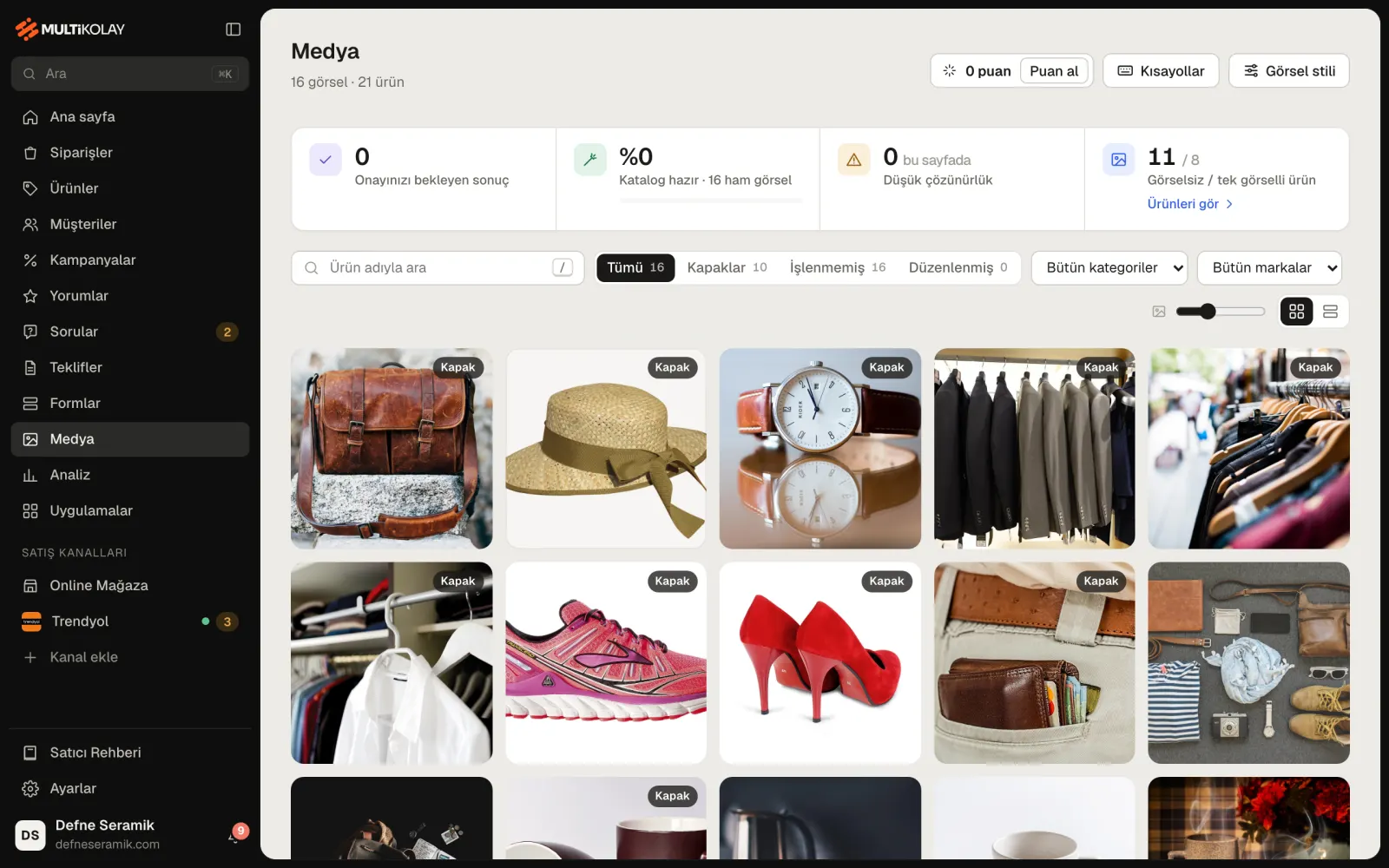
Kartların altında arama ve süzgeçler durur: Tümü, Kapaklar, İşlenmemiş ve Düzenlenmiş sekmeleri ile kategori ve marka seçimi. Görselleri ızgara ya da ürün ürün liste olarak görebilir, kaydırıcıyla büyütüp küçültebilirsin. Bir görselin üstüne gelince Beyaz zemine al, Kapak yap ve Büyüt düğmeleri çıkar. Kısayollar düğmesi klavyeyle hızlı çalışmanın tuşlarını listeler.
Kapak fotoğrafı neden önemli?
Kapak, ürünün listede, kategori sayfasında, Google Alışveriş’te ve pazaryerlerinde görünen ilk fotoğrafıdır. Bütün kapakların aynı zeminde ve benzer kadrajda olması mağazana düzenli bir görünüm verir. Kapaklar sekmesi yalnız kapakları gösterir; farklı duranı hemen fark edersin. Bir görseli kapak yapmak için Kapak yap’a basman yeter.
Beyaz zemin nasıl yapılır?
Görseli Büyüt ile açınca tam ekran stüdyo görünümü gelir; sağda sekmeler durur. Beyaz zemin sekmesinde arka plan silinir, ürün ortalanır, ışık ve renk düzeltilir. Ürünün kendisi yeniden çizilmez, yani logosu, dikişi ve rengi aynı kalır.
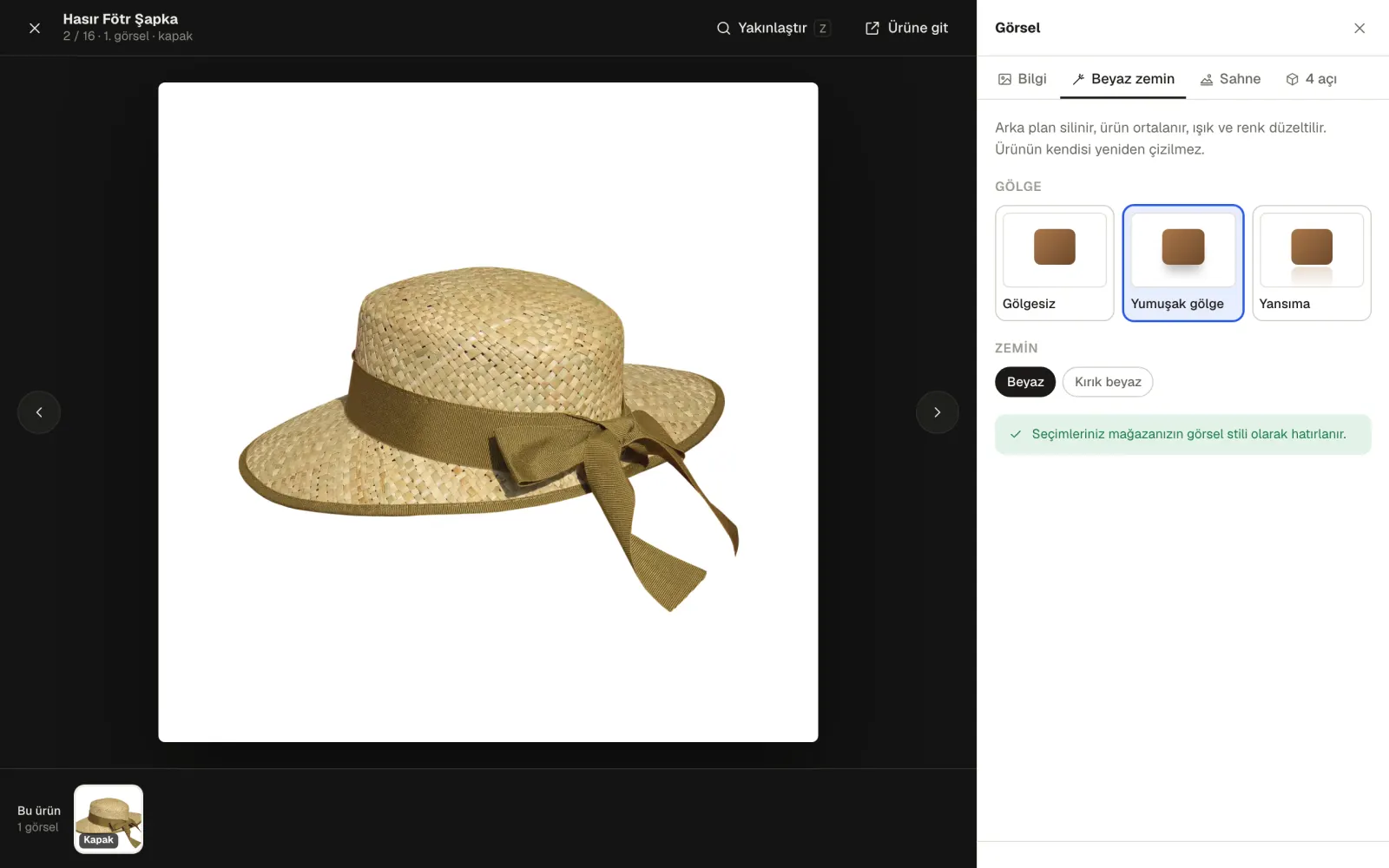
Gölge için Gölgesiz, Yumuşak gölge ya da Yansıma; Zemin için Beyaz ya da Kırık beyaz seçersin. Seçimlerin mağazanın görsel stili olarak hatırlanır ve sonraki bütün beyaz zeminlerde kullanılır; sağ üstteki Görsel stili düğmesinden de değiştirebilirsin. Çok fotoğrafın varsa İşlenmemiş sekmesinde Tümünü beyaz zemine al ile birden çok görseli tek seferde gönderirsin.
Sonuç yaklaşık yarım dakikada hazırlanır ve Onay bekleyenler arasına düşer; sayfadan ayrılabilirsin. Açtığında önce ve sonra hâlini kaydırıcıyla karşılaştırır, beğenirsen ürüne eklersin. Beğenmezsen yeniden dener ya da silersin.
Sahne ve dört açı
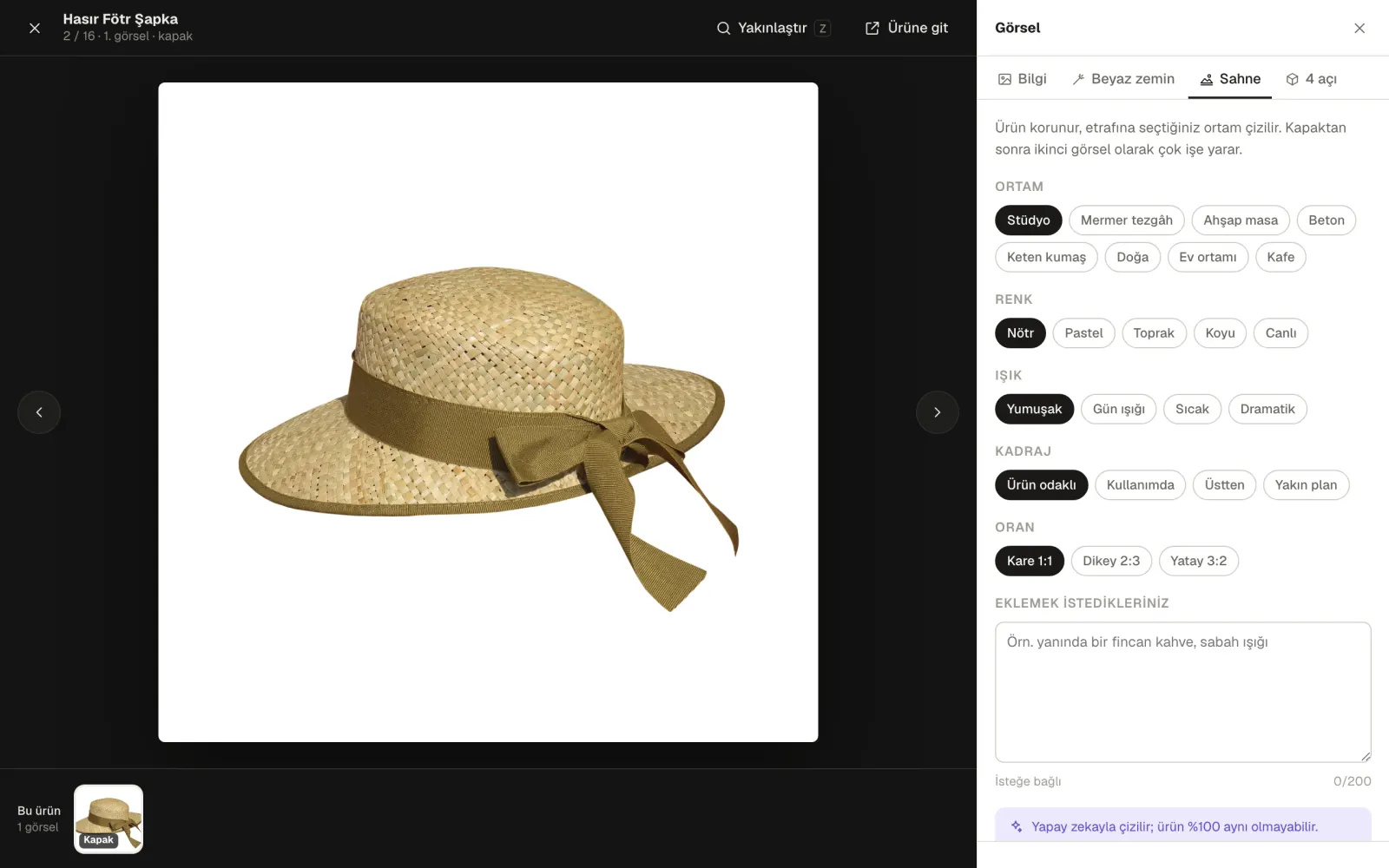
Sahne sekmesi ürünü korur ve etrafına seçtiğin ortamı çizer. Ortam (stüdyo, mermer tezgâh, ahşap masa, beton, keten kumaş, doğa, ev ortamı, kafe), renk, ışık, kadraj ve oran seçersin; “yanında bir fincan kahve” gibi eklemek istediklerini de yazabilirsin. Sahneli görsel, kapaktan sonraki ikinci görsel olarak çok işe yarar.
4 açı sekmesi ürünün dört açıdan stüdyo çekimini hazırlar. Elinde yandan ya da arkadan fotoğraf varsa eklersen sonuç çok daha gerçekçi olur; boş bıraktığın açılar tahmin edilerek çizilir. Sahne ve açı görselleri yapay zekâyla çizildiği için ürünün ayrıntılarını (logo, dikiş, renk) kontrol edip öyle eklemeni öneririz.
Ürün eklerken de aynı araçlar
Ürün ekleme sihirbazında fotoğrafın üstündeki Düzenle menüsü aynı iki seçeneği sunar: Beyaz zemin ve Yapay zekâ sahnesi. Ürünü eklerken düzenlemek istersen orada, sonradan toplu düzenlemek istersen Medya’da yaparsın. Sihirbazı ürün ekleme rehberinde anlattık.
Sık sorulanlar
Beyaz zemin asıl fotoğrafımı siler mi?
Hayır. Sonucu onaylayana kadar ürün değişmez; beğenmediğin sonucu ürüne eklemeden silersin.
Hangi boyutta fotoğraf yüklemeliyim?
Büyük ve kare fotoğraflar en iyi sonucu verir; küçük görseller ekranda “Düşük çözünürlük” uyarısıyla işaretlenir. Çekim ipuçları ürün fotoğrafı rehberinde.
Medya’ya ürüne bağlı olmayan görsel yükleyebilir miyim?
Medya ürün görsellerini yönetir. Ana sayfa bannerı ve logo gibi görselleri düzenleyicide ilgili bölümün görsel alanından yüklersin.
MultiZeka beyaz zemini, sahneyi ve açıklamayı senin için hazırlar. 30 gün boyunca bütün özellikleri kartsız dene.