
Teklif iste ve formlar: toplu alım ve iletişim taleplerini topla


- Teklif İste uygulaması seçtiğin ürünlerde “Teklif iste” düğmesi gösterir
- Bütün ürünlerde, seçtiğin kategorilerde ya da tek tek ürünlerde açılır
- Gelen istekleri Yeni → Arandı → Teklif verildi → Kazanıldı aşamalarıyla takip edersin
- Her istek e-postayla da bildirilir; iç notlar yalnız panelde
- Sitedeki iletişim ve başvuru formlarının yanıtları Formlar ekranında
Teklif İste, ürün sayfasında “Sepete ekle” yerine ya da yanına bir “Teklif iste” düğmesi koyan MultiKolay uygulamasıdır: müşteri adını, telefonunu, adedi ve notunu yazar, istek panelde Teklifler ekranına düşer. Sitedeki iletişim, başvuru ya da kayıt formlarından gelenler ise Formlar ekranında toplanır. İkisi de toplu alım, proje ve özel üretim gibi konuşarak satılan işler için idealdir.
Teklif İste ne zaman kullanılır?
Bazı ürünlerin fiyatı adede, ölçüye ya da kişiselleştirmeye göre değişir. Bir kafe logolu 60 kupa ister; bir otel 25 vazoyu kendi renginde ister; bir düğün organizatörü isim etiketli 120 mum sorar. Bu müşterilere sabit bir fiyat göstermek yerine teklif istemelerini sağlarsın; sen arar, ihtiyacı konuşur, fiyatını verirsin. Fiyatı belli toptan satışlar içinse müşteri grubu ve fiyat listesi daha hızlıdır.
Teklif İste nasıl açılır?
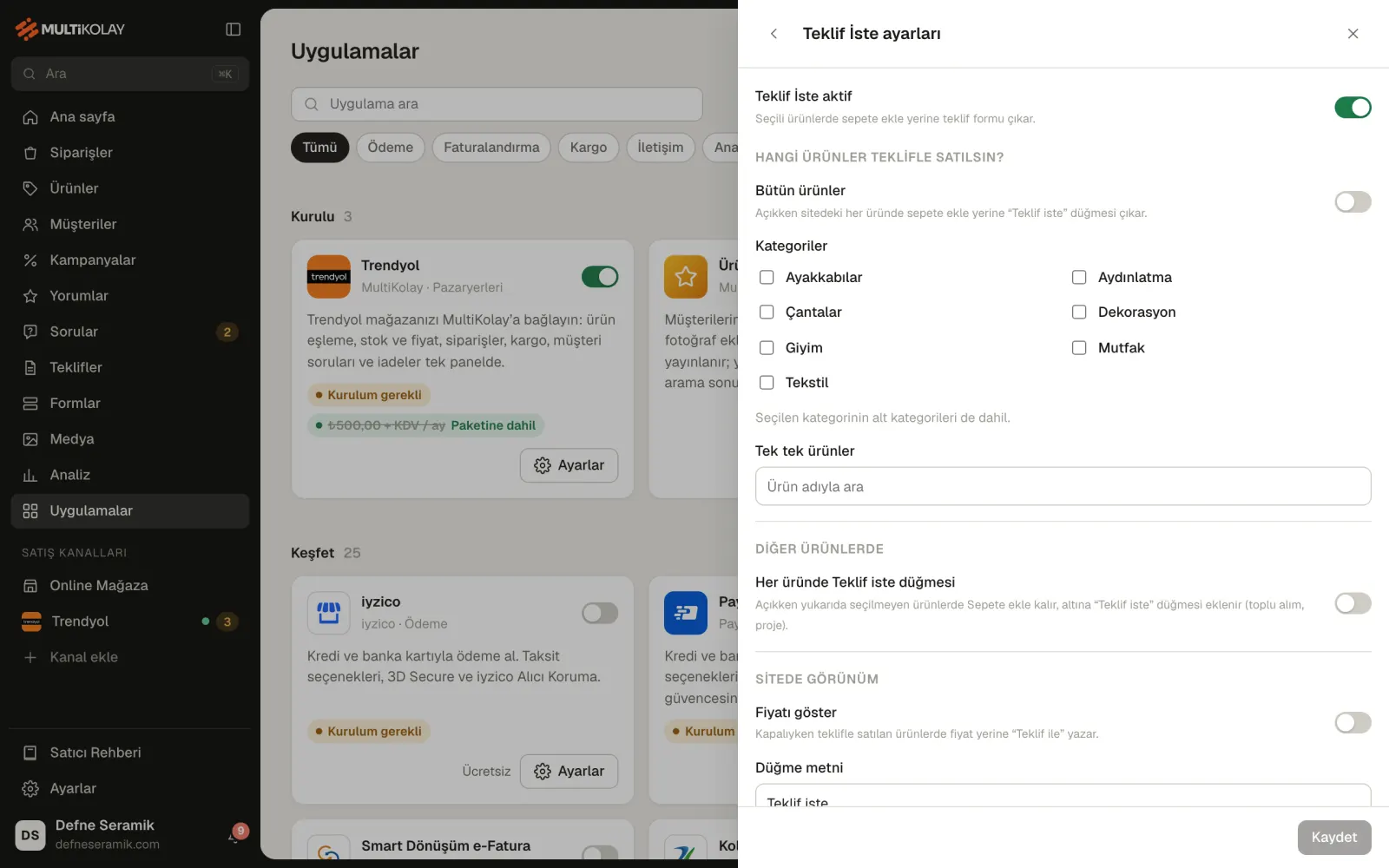
Uygulamalar’da Teklif İste’yi bul ve Ayarlar’ı aç. En üstteki Teklif İste aktif anahtarını açtıktan sonra hangi ürünlerin teklifle satılacağını seçersin:
- Bütün ürünler: Sitedeki her üründe sepete ekle yerine “Teklif iste” düğmesi çıkar.
- Kategoriler: Seçtiğin kategorilerde (alt kategorileri dahil) teklif düğmesi çıkar.
- Tek tek ürünler: Ürün adıyla arayıp seçtiğin ürünlerde çıkar.
- Her üründe Teklif iste düğmesi: Seçmediğin ürünlerde Sepete ekle kalır, altına ayrıca “Teklif iste” eklenir. Hem perakende hem toplu alım yapıyorsan bunu aç.
Sitede görünüm bölümünde fiyatın gösterilip gösterilmeyeceğini seçersin; kapalıyken teklifle satılan ürünlerde fiyat yerine “Teklif ile” yazar. Düğme metnini, form başlığını ve formdaki açıklamayı kendi diline göre değiştirebilirsin. Kaydettiğinde düğme sitende görünür.
Gelen teklif istekleri nasıl takip edilir?
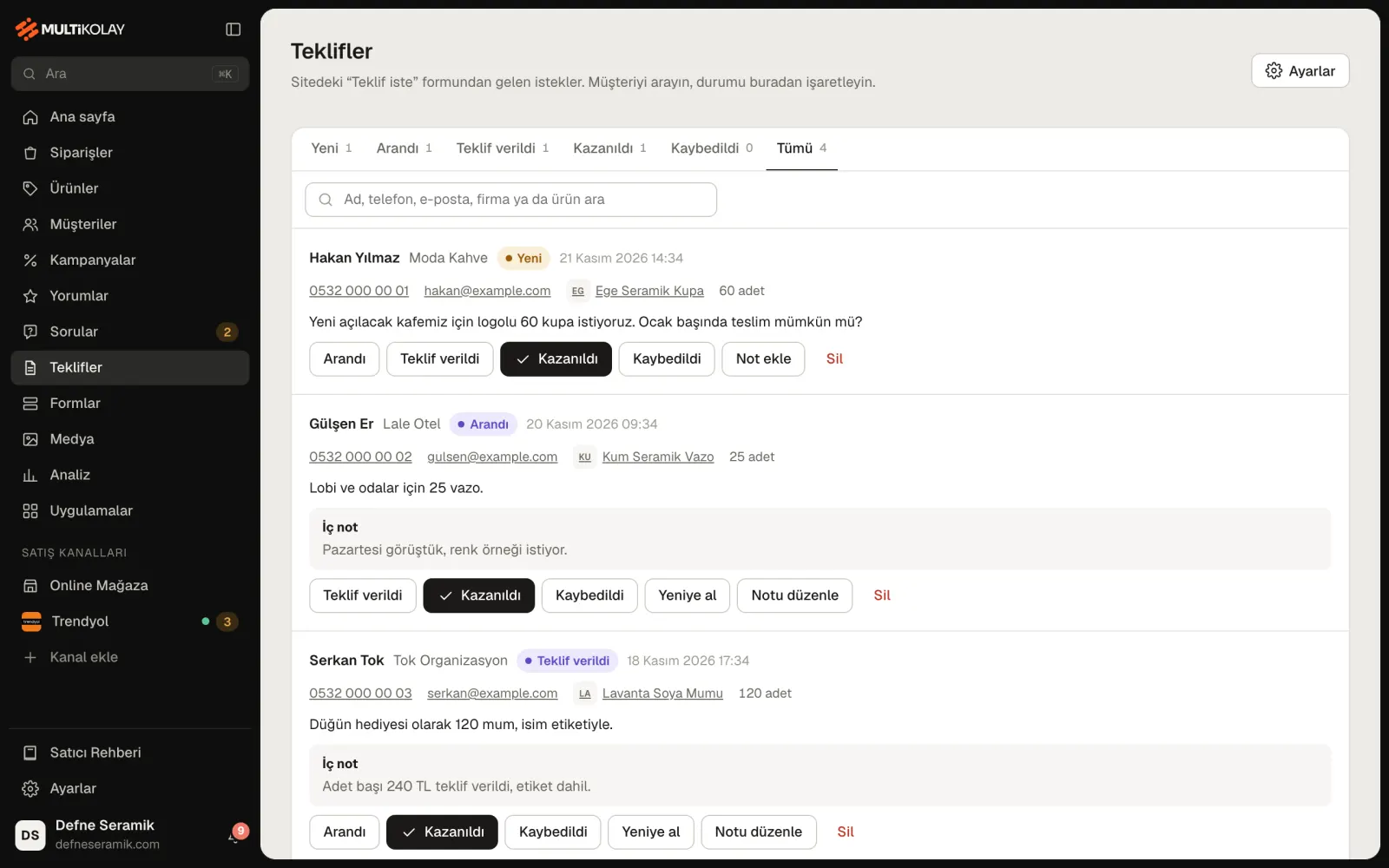
Her yeni istek mağazanın bildirim e-posta adresine gelir ve sol menüdeki Teklifler ekranına düşer. Sekmeler isteğin aşamasını gösterir: Yeni, Arandı, Teklif verildi, Kazanıldı, Kaybedildi ve Tümü. Her kartta müşterinin adı, firması, telefonu, e-postası, istediği ürün, adet ve notu yazar; telefon numarasına dokunarak doğrudan arayabilirsin.
Müşteriyi aradıktan sonra kartta Arandı’ya, fiyat verince Teklif verildi’ye, satış olunca Kazanıldı’ya basarsın. Not ekle ile görüşmenin özetini, verdiğin fiyatı ya da teslim tarihini yazarsın; iç not yalnız panelde görünür. Müşterinin yazdıkları değiştirilemez, böylece kim ne istedi her zaman açıktır.
Teklif kabul edildiyse siparişi taslak sipariş olarak hazırlayıp müşteriye ödeme bağlantısı gönderebilirsin; böylece pazarlıkla gelen satış da siparişlerinde ve stokta yerini alır.
Teklif isteği satışa nasıl döner?
Toplu alım yapan müşteri genellikle birkaç mağazaya birden yazar; ilk arayan çoğu zaman satışı alır. Yeni sekmesine her gün bakmayı alışkanlık hâline getir ve isteği aldığın gün ara. Görüşmede adedi, teslim tarihini ve varsa logo ya da renk isteğini netleştir, iç nota yaz. Fiyatı verdikten birkaç gün sonra kısa bir hatırlatma yapmak, kararsız kalan müşteriyi satışa yaklaştırır. Kazanılan ve kaybedilen isteklerin sayısı, hangi ürünlerde toplu talep olduğunu da gösterir; bu ürünler için adet fiyatı vermeyi düşünebilirsin.
Site formları nasıl kurulur ve yanıtlar nerede görünür?
İletişim formu, atölye kaydı, toptan başvuru ya da numune talebi gibi formları Mağaza Düzenleyici’de “Form” ögesiyle istediğin sayfaya eklersin; alanları (ad, e-posta, telefon, mesaj gibi) da orada belirlersin. Ziyaretçinin gönderdiği her yanıt panelde Formlar ekranına düşer.
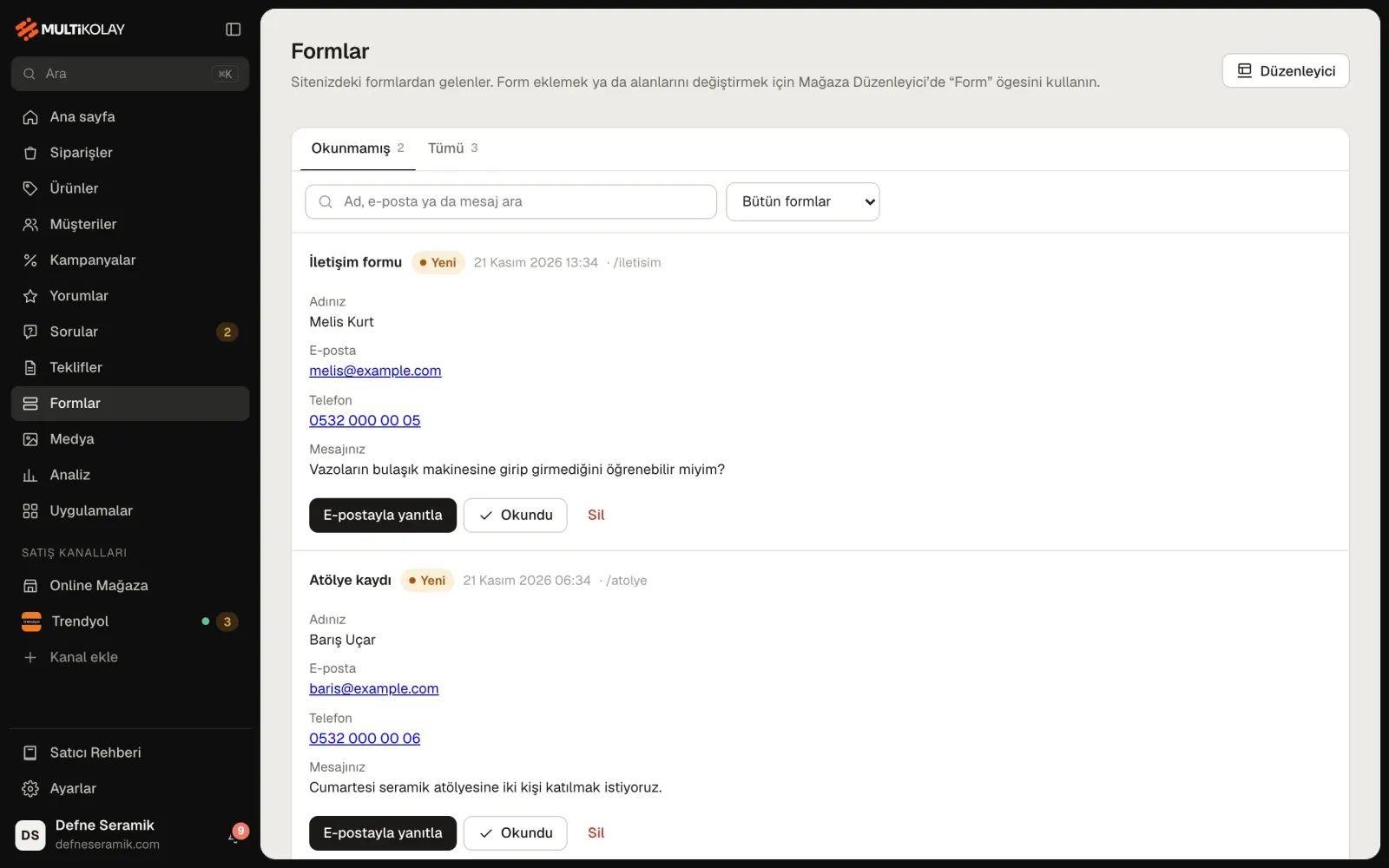
Formlar ekranında Okunmamış ve Tümü sekmeleri, arama kutusu ve hangi formdan geldiğini seçtiğin bir süzgeç vardır. Her yanıtta formun adı, gönderildiği sayfa ve ziyaretçinin yazdıkları görünür. E-postayla yanıtla e-posta programını müşterinin adresiyle açar, Okundu yanıtı okunmuşlara taşır, Sil kaldırır. Formun alanlarını değiştirmek için sağ üstteki Düzenleyici düğmesi seni Mağaza Düzenleyici’ye götürür.
Sık sorulanlar
Teklif İste ücretli mi?
Uygulamanın güncel fiyatı Uygulamalar ekranında, kartın üstünde yazar. Paketine dahil olan uygulamalarda “Paketine dahil” ibaresini görürsün.
Teklif istekleri e-postama da gelir mi?
Evet, her yeni istek bildirim adresine gönderilir. Bunun için e-posta gönderimi kurulu olmalı; e-posta gitmese de istekler Teklifler ekranında durur.
Aynı ürünü hem sepete ekle hem teklifle satabilir miyim?
Evet. Her üründe Teklif iste düğmesi’ni açarsan Sepete ekle yerinde kalır, altına Teklif iste eklenir.
Teklif İste ve formlar mağazanın içinde; gelen her talep panelde ve e-postanda. 30 gün boyunca bütün özellikleri kartsız dene.