
Kartla ödeme: PayTR’yi MultiKolay’a bağla


- Önce MultiKolay’daki bildirim adresini PayTR Mağaza Paneli’ne yaz
- Mağaza numarası, mağaza parolası ve gizli anahtar Entegrasyon Bilgileri’nde
- Üç bilgiyi Ayarlar → Ödeme → PayTR’ye gir, Bağlantıyı sına
- Test’te dene, satışa başlarken Canlı’ya geç
- PayTR aktif anahtarını aç, Kaydet; en çok taksiti sen seçersin
PayTR’yi MultiKolay’a bağlamak için önce panelde yazan bildirim adresini PayTR Mağaza Paneli’ne kaydedersin, sonra PayTR’nin verdiği mağaza numarası, mağaza parolası ve gizli anahtarı Ayarlar → Ödeme → PayTR ayarlarına girersin. Bağlantıyı sınayıp PayTR’yi açtığında müşterilerin sitende kartla ve taksitle ödeme yapar; kart bilgisi PayTR’nin güvenli sayfasında kalır.
Başlamadan önce ne gerekir?
Onaylanmış bir PayTR mağaza hesabı. Hesabını PayTR’nin sitesinden açarsın; istenen belgeleri sanal POS başvurusunda istenen belgeler yazısında topladık. Hesabın açıldıysa PayTR Mağaza Paneli’ne girebiliyor olman yeterli.
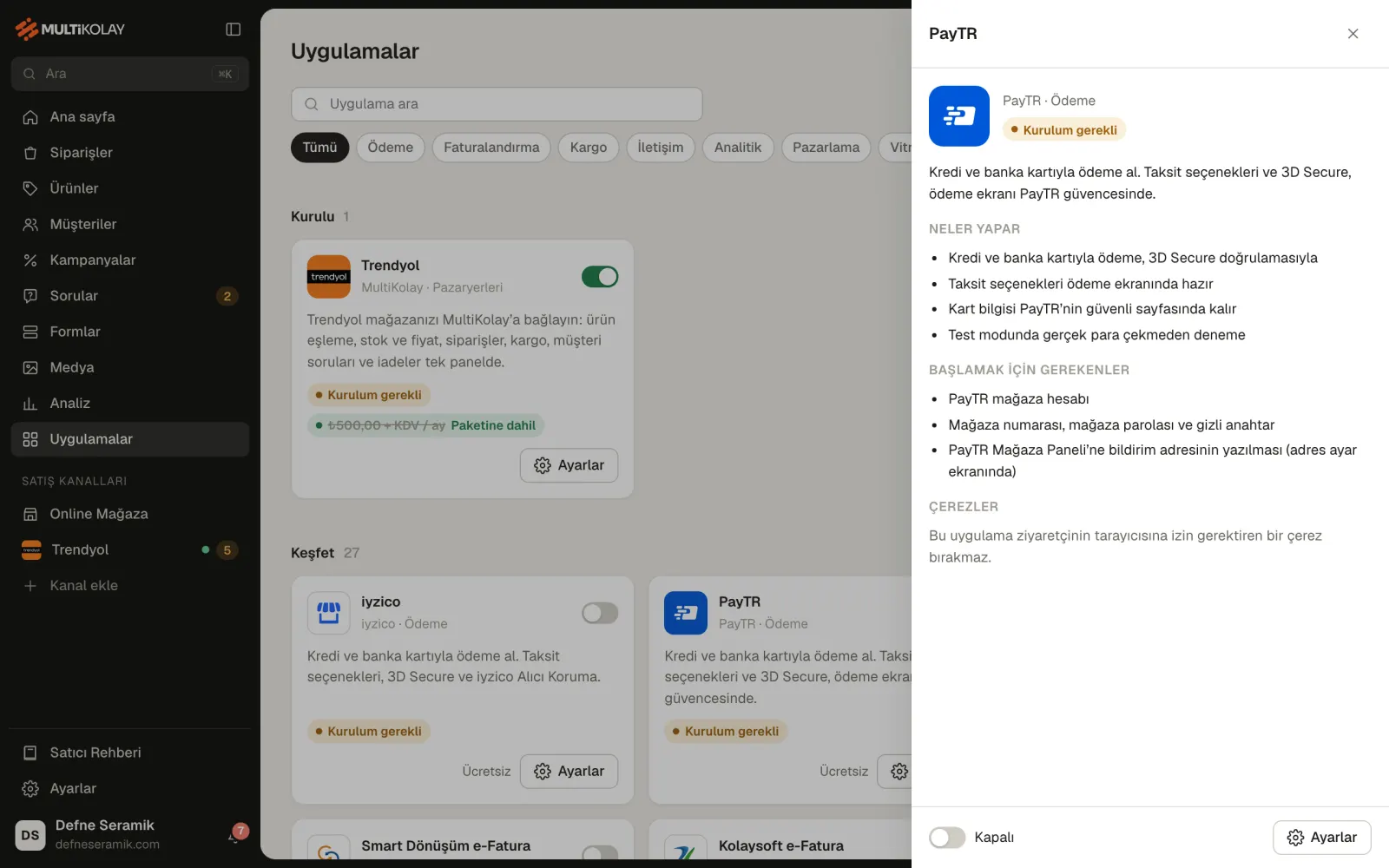
MultiKolay’da Ayarlar → Ödeme’de PayTR satırındaki Kur’a bas; PayTR ayarları doğrudan açılır. Uygulamalar’da PayTR kartına basarsan önce tanıtım çıkar: PayTR’nin neler yaptığı ve başlamak için gerekenler. Oradaki sağ alttaki Ayarlar aynı formu açar.
PayTR MultiKolay’a nasıl bağlanır?
1. Bildirim adresini PayTR’ye yaz
Formun en üstünde Bildirim adresi yazar. Yanındaki Kopyala’ya bas. Sonra PayTR Mağaza Paneli’nde Destek & Kurulum → Ayarlar → Bildirim URL Ayarları alanına yapıştırıp kaydet. PayTR ödeme sonucunu bu adrese gönderir; siparişlerin ödeme biter bitmez panele düşmesi bu adrese bağlıdır. Adres mağazana özeldir ve alan adın değişse de aynı kalır, bir kez yazman yeter.
2. Mağaza bilgilerini gir
PayTR Mağaza Paneli’nde Destek & Kurulum → Entegrasyon Bilgileri sayfasını aç. Orada üç bilgi yazar: mağaza numarası, mağaza parolası (merchant key) ve mağaza gizli anahtarı (merchant salt). Üçünü de MultiKolay’daki aynı adlı alanlara yapıştır.
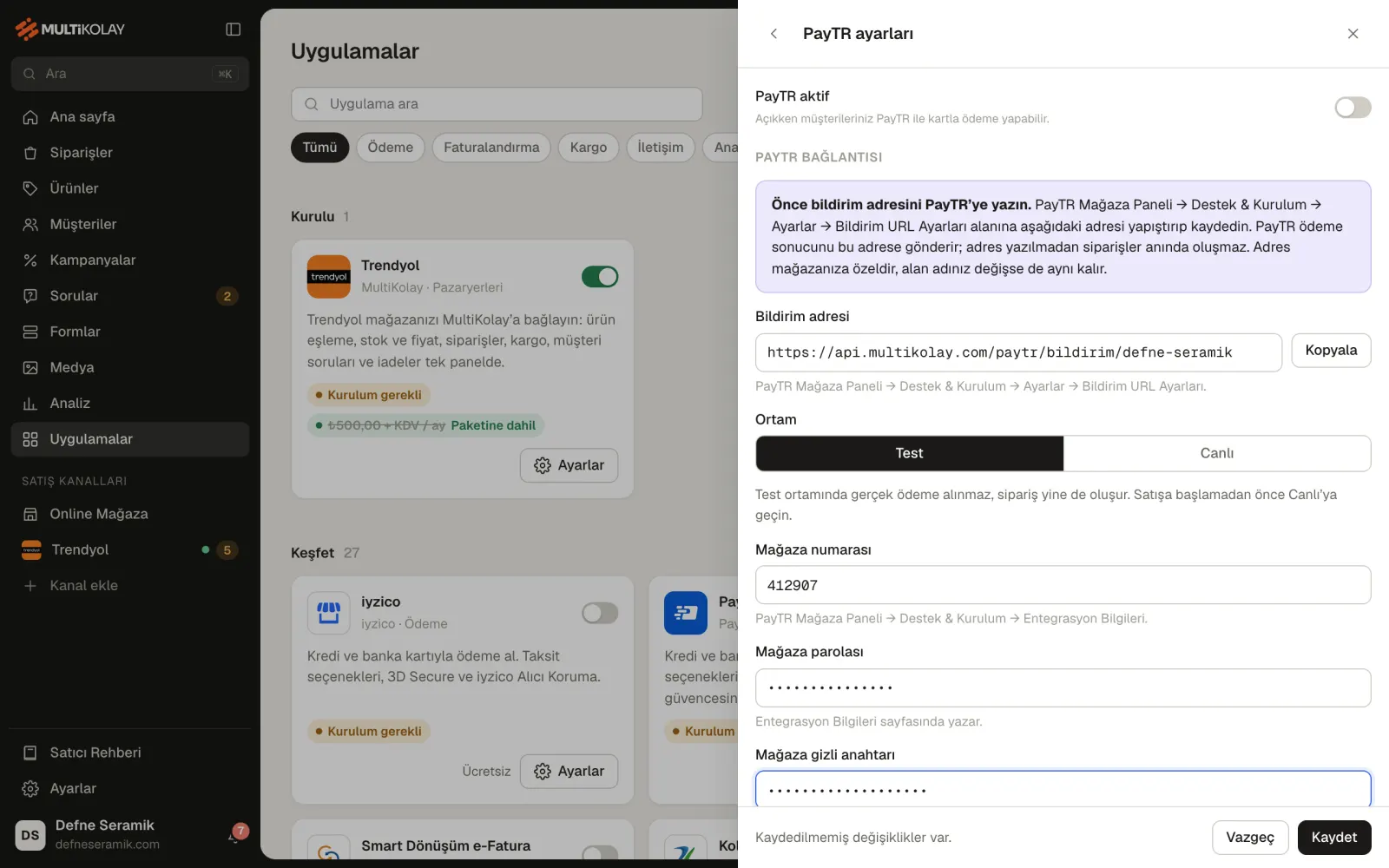
Parola ve gizli anahtar kaydedildikten sonra gizli tutulur; alanda “Kayıtlı değer korunacak” yazar. Değiştirmek istediğinde yenisini yazarsın, boş bırakırsan kayıtlı değer korunur.
3. Ortamı seç ve bağlantıyı sına
Ortam’da Test ve Canlı var. Test ortamında gerçek ödeme alınmaz ama sipariş yine oluşur; ödeme adımını baştan sona denemek için birebirdir. Satışa başlamadan önce Canlı’ya geçersin; canlıda test ödemeleri sipariş açmaz.
Bağlantıyı sına’ya bas. Bu deneme ödeme yapmaz ve ayarları kaydetmez; bilgiler doğruysa onay mesajı çıkar ve sana bildirim adresini PayTR’ye yazdığını hatırlatır.
4. PayTR’yi aç ve kaydet
En üstteki PayTR aktif anahtarını aç ve Kaydet’e bas. Mağaza numarası, parola ve gizli anahtar girilmeden anahtar açılmaz; form eksik olanı altta yazar. Kayıttan sonra kartla ödeme sitende en geç bir dakika içinde görünür.
Ödeme ekranı ve taksit ayarları
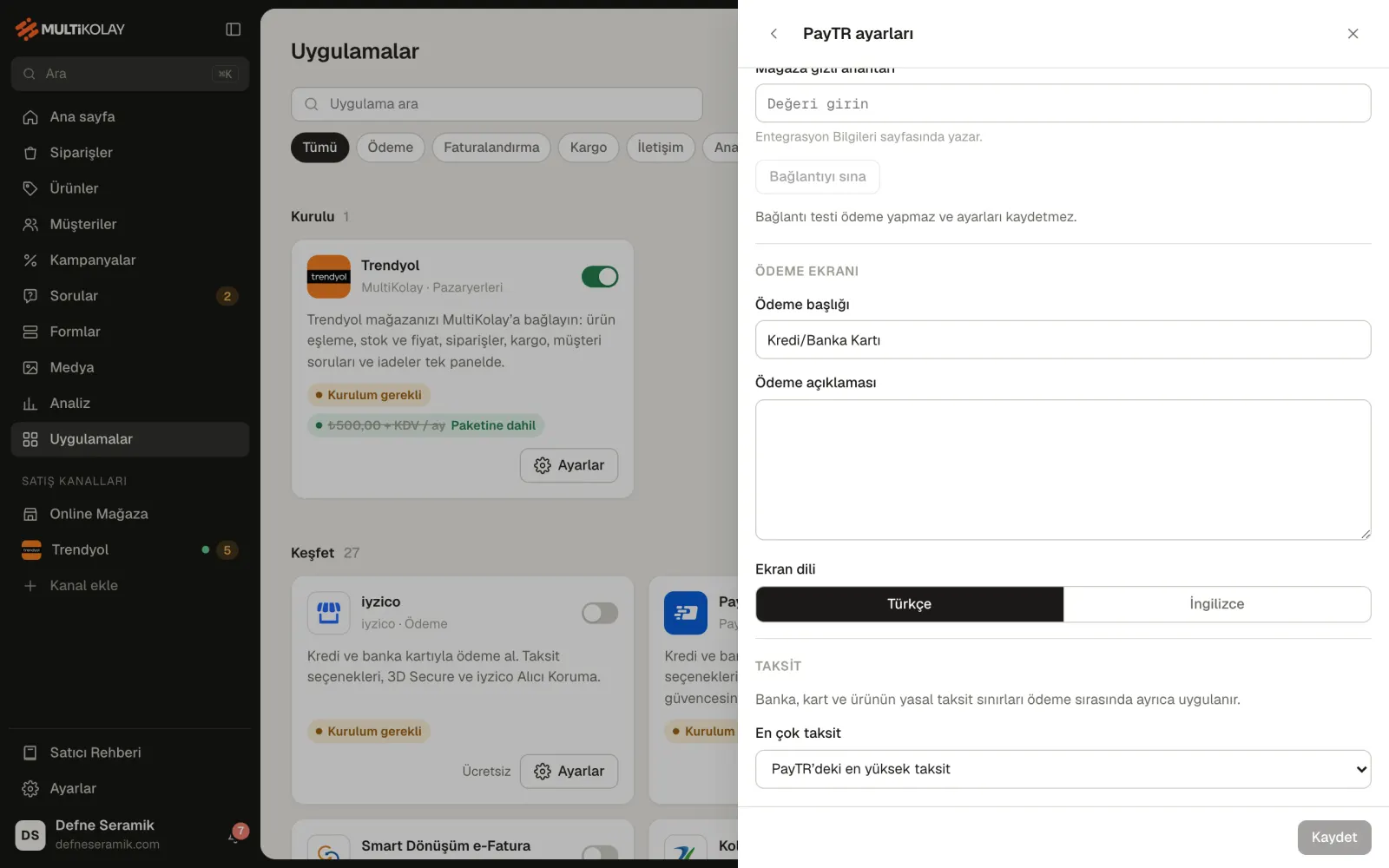
Formun altında müşterinin gördüğü ödeme adımını düzenlersin:
- Ödeme başlığı ve açıklaması: Kart seçeneğinin ödeme adımındaki adı ve kısa notu.
- Ekran dili: PayTR ödeme ekranının dili, Türkçe ya da İngilizce.
- En çok taksit: “PayTR’deki en yüksek taksit”, “Yalnız tek çekim” ya da 2’den 12’ye kadar bir üst sınır. Banka, kart ve ürünün yasal taksit sınırları ödeme sırasında ayrıca uygulanır.
Taksit oranlarını ve vade farkını PayTR Mağaza Paneli’nde belirlersin. Ürün sayfasında taksit tablosu göstermek istersen Taksit Tablosu uygulamasında oranları elle girersin; bkz. taksit tablosu ve vade farkı ayarı.
Bağlandıktan sonra neye bakmalıyım?
Canlı ortamda küçük tutarlı bir deneme siparişi verip ödeme adımını kendin denemek en kolay kontroldür: kart formu açılıyor mu, ödeme bitince sipariş Siparişler’e düşüyor mu? Kartla yapılan her deneme Siparişler → Ödeme denemeleri’nde de listelenir; ödemesi tamamlanmayan müşteriye nasıl ulaşacağını ödeme denemeleri yazısında anlattık.
Sık sorulanlar
Bildirim adresini yazmazsam ne olur?
PayTR ödeme sonucunu MultiKolay’a bu adresten bildirir. Adresi bir kez yazdığında siparişler ödeme biter bitmez oluşur; bu yüzden kurulumun ilk adımı odur.
PayTR ile iyzico’yu aynı anda kullanabilir miyim?
Evet. İkisi de açık olabilir; müşteri ödeme adımında ikisini ayrı seçenek olarak görür. Hangisinin adını nasıl göstereceğini ödeme başlığından belirlersin.
Mağaza parolasını sonra değiştirirsem?
PayTR’de yeni değeri aldıktan sonra MultiKolay’da aynı alana yazıp Kaydet’e basman yeter. Diğer kayıtlı değerler korunur.
MultiKolay’da PayTR hazır gelir: bildirim adresini kopyala, üç bilgiyi gir, satışa başla. Satışlarından komisyon almayız; 30 gün ücretsiz dene.