
Kartla ödeme: iyzico’yu MultiKolay’a bağla

- iyzico işyeri panelinden API anahtarını ve güvenlik anahtarını kopyala
- MultiKolay’da Ayarlar → Ödeme → iyzico → Kur ile açılan forma yapıştır
- Önce Test ortamında dene, satışa başlarken Canlı’ya geç
- Bağlantıyı sına, iyzico aktif anahtarını aç, Kaydet
- Webhook adresini iyzico paneline ekle; taksitleri ve ödeme ekranını sen seçersin
iyzico’yu MultiKolay’a bağlamak için iyzico işyeri panelindeki API anahtarını ve güvenlik anahtarını kopyalayıp Ayarlar → Ödeme → iyzico ayarlarına yapıştırırsın. Bağlantıyı sınayıp iyzico’yu açtığında müşterilerin sitende kredi ve banka kartıyla, 3D Secure doğrulamasıyla ve taksitle ödeme yapar.
Başlamadan önce ne gerekir?
Bir iyzico üye işyeri hesabın olmalı. Hesabın yoksa başvuruyu MultiKolay panelinden başlatabilirsin; hangi belgelerin istendiğini ve başvurunun adımlarını sanal POS başvurusunda istenen belgeler yazısında anlattık. Hesabın onaylandıysa geriye iki anahtarı kopyalamak kalır.
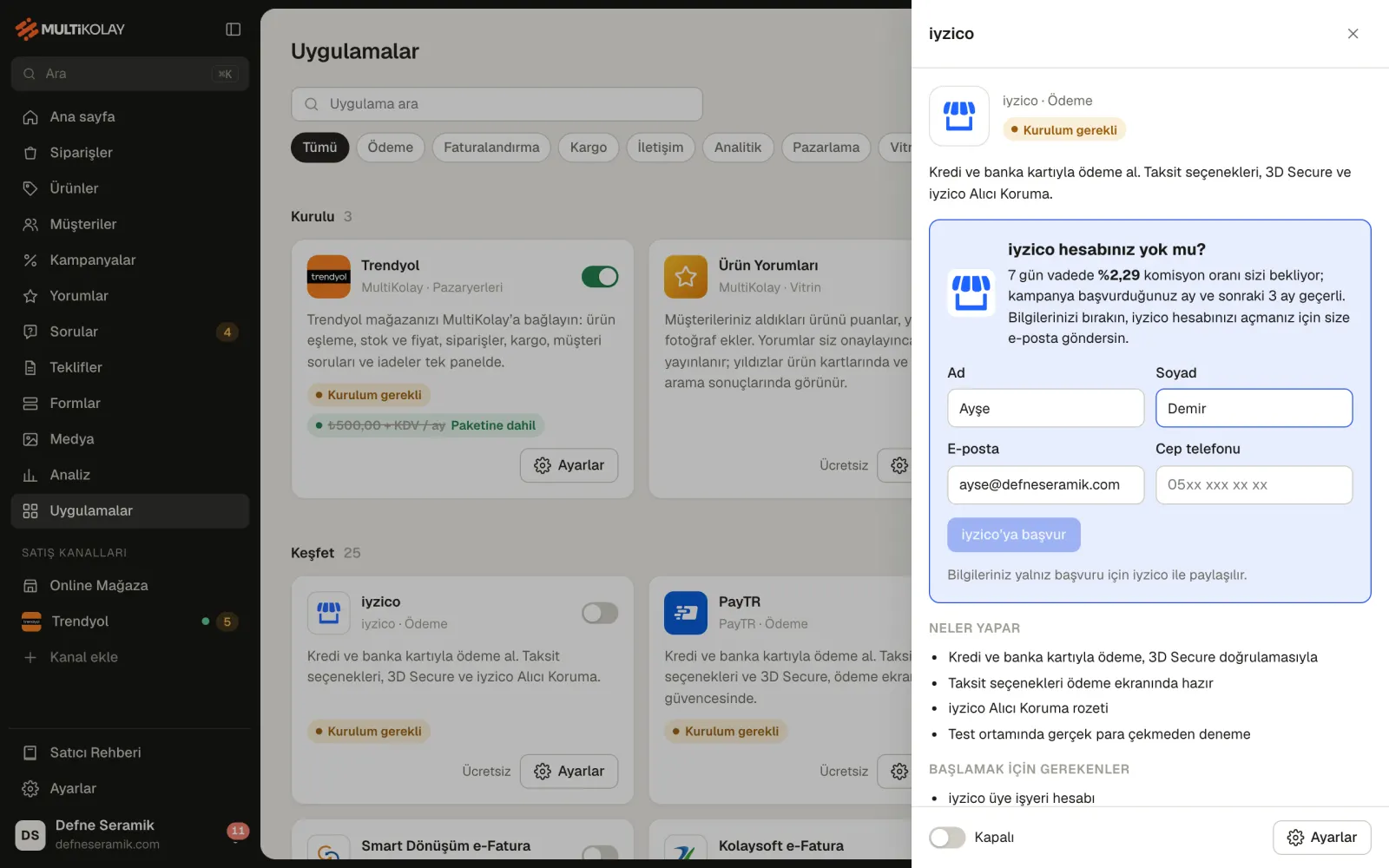
Ayarlar → Ödeme’de iyzico satırındaki Kur’a bas; iyzico ayarları doğrudan açılır. Uygulamalar’da iyzico kartına basarsan önce kısa bir tanıtım çıkar: iyzico’nun neler yaptığı ve başlamak için gerekenler. Oradaki sağ alttaki Ayarlar düğmesi aynı bağlantı formunu açar.
API anahtarları nerede bulunur?
iyzico işyeri paneline gir ve Ayarlar menüsünde API anahtarlarının bulunduğu sayfayı aç. Orada iki değer görürsün: API anahtarı (API key) ve güvenlik anahtarı (secret key). Test için iyzico’nun ayrı bir sandbox paneli vardır; sandbox anahtarları yalnız Test ortamında, canlı anahtarlar yalnız Canlı ortamda çalışır.
iyzico MultiKolay’a nasıl bağlanır?
1. Ortamı seç
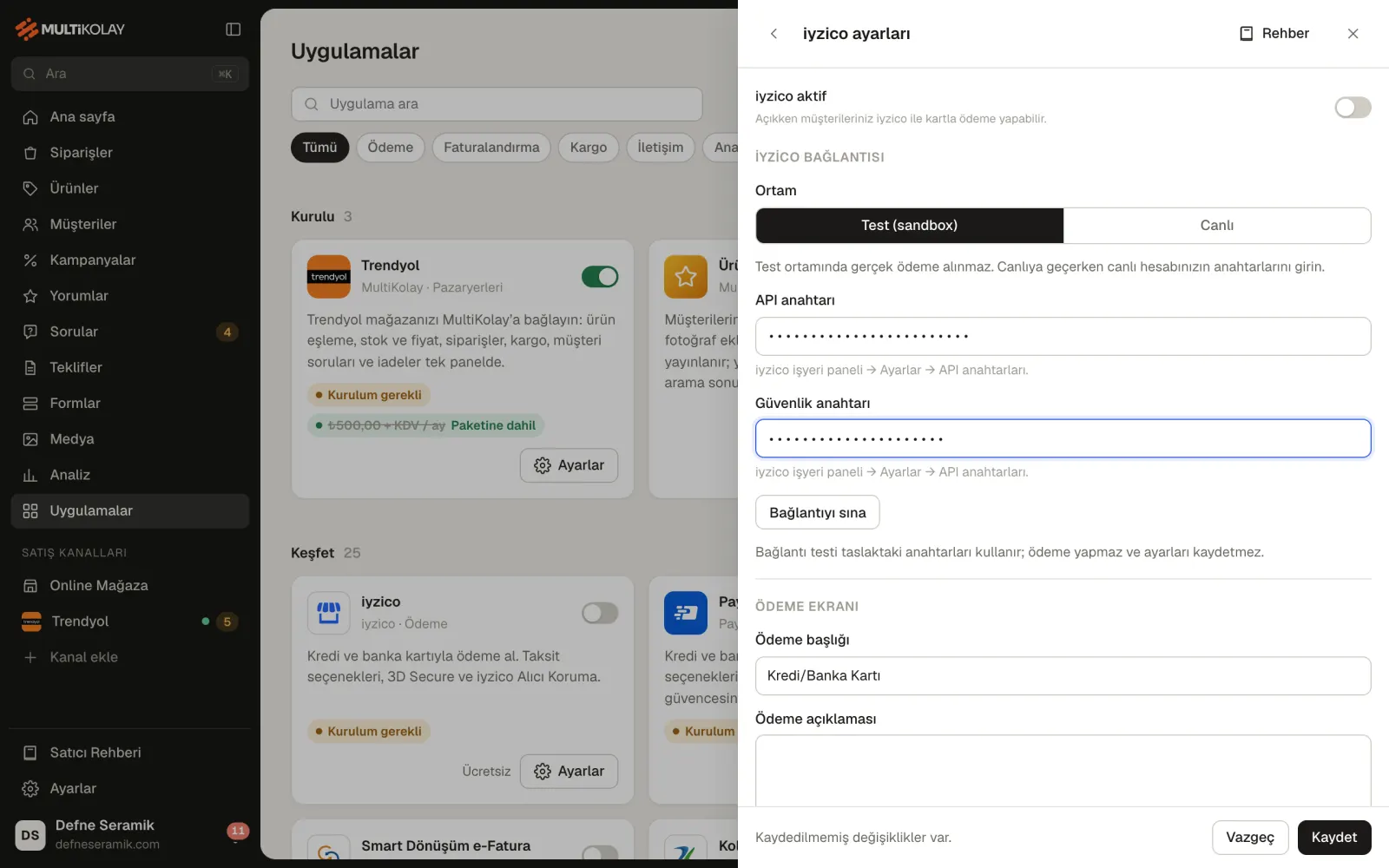
Ortam’da iki seçenek var: Test (sandbox) ve Canlı. Test ortamında gerçek ödeme alınmaz; sandbox anahtarlarıyla ödeme adımını baştan sona deneyebilirsin. Satışa başlarken Canlı’yı seçip canlı hesabının anahtarlarını girersin.
2. Anahtarları yapıştır
API anahtarını ve güvenlik anahtarını kendi alanlarına yapıştır. Anahtarlar kaydedildikten sonra gizli tutulur; alan boş görünür ve “Kayıtlı” notu çıkar. Değiştirmek istediğinde yenisini yazman yeter, boş bırakırsan kayıtlı anahtar korunur.
3. Bağlantıyı sına
Bağlantıyı sına’ya bas. MultiKolay yazdığın anahtarlarla iyzico’ya sorar; ödeme yapmaz, ayarları da kaydetmez. Anahtarlar doğruysa onay mesajı çıkar.
4. iyzico’yu aç ve kaydet
En üstteki iyzico aktif anahtarını aç ve sağ alttaki Kaydet’e bas. Kartla ödeme, sitende en geç bir dakika içinde ödeme seçeneği olarak görünür.
Ödeme ekranı ve taksitler
Bağlantının altında müşterinin gördüğü ödeme adımını düzenlersin:
- Ödeme başlığı ve açıklaması: Ödeme adımında kart seçeneğinin adı ve altındaki kısa not. Hazır metin “Kredi/Banka Kartı”dır.
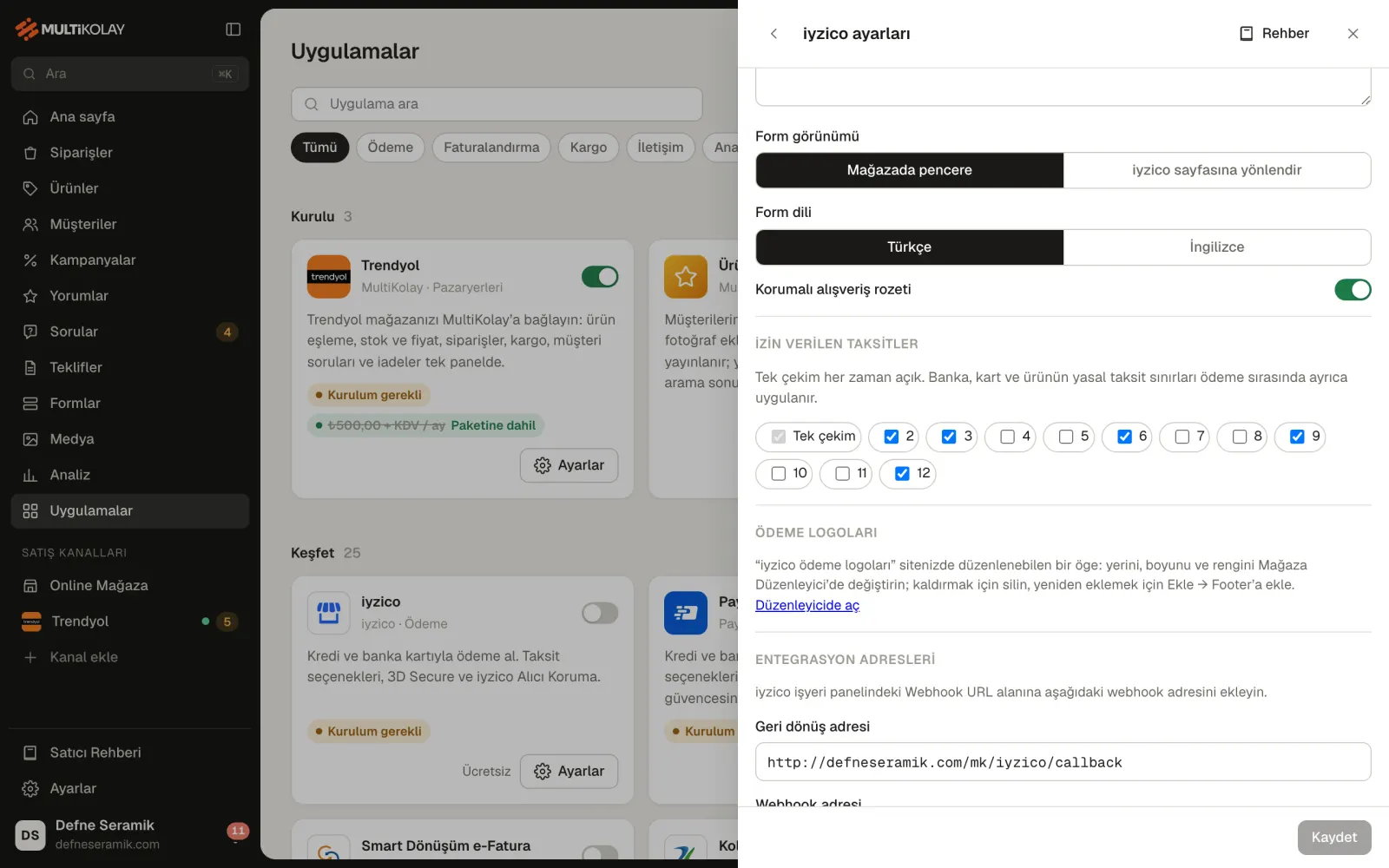
- Form görünümü: Mağazada pencere ödeme formunu sitenin içinde açar; iyzico sayfasına yönlendir müşteriyi iyzico’nun ödeme sayfasına götürür.
- Form dili: Türkçe ya da İngilizce.
- Korumalı alışveriş rozeti: iyzico Alıcı Koruma rozetini ödeme adımında gösterir.
- İzin verilen taksitler: Müşteriye sunacağın taksit sayılarını işaretlersin; tek çekim her zaman açıktır. Banka, kart ve ürünün yasal taksit sınırları ödeme sırasında ayrıca uygulanır.
Taksitleri ürün sayfasında da göstermek için Taksit Tablosu uygulamasını aç; oranları tek tıkla iyzico hesabından çeker. Ayrıntılar taksit tablosu ve vade farkı ayarı yazısında.
Webhook adresi ne işe yarar?
Ayarların en altındaki Entegrasyon adresleri’nde iki adres yazar: geri dönüş adresi ve webhook adresi. Webhook adresini iyzico işyeri panelindeki Webhook URL alanına ekle. iyzico ödeme sonucunu bu adrese de bildirir; böylece müşteri ödeme sonrasında sayfayı kapatsa bile siparişi kaçırmazsın. Adresler mağazana özeldir; kopyalayıp olduğu gibi yapıştırman yeterli.
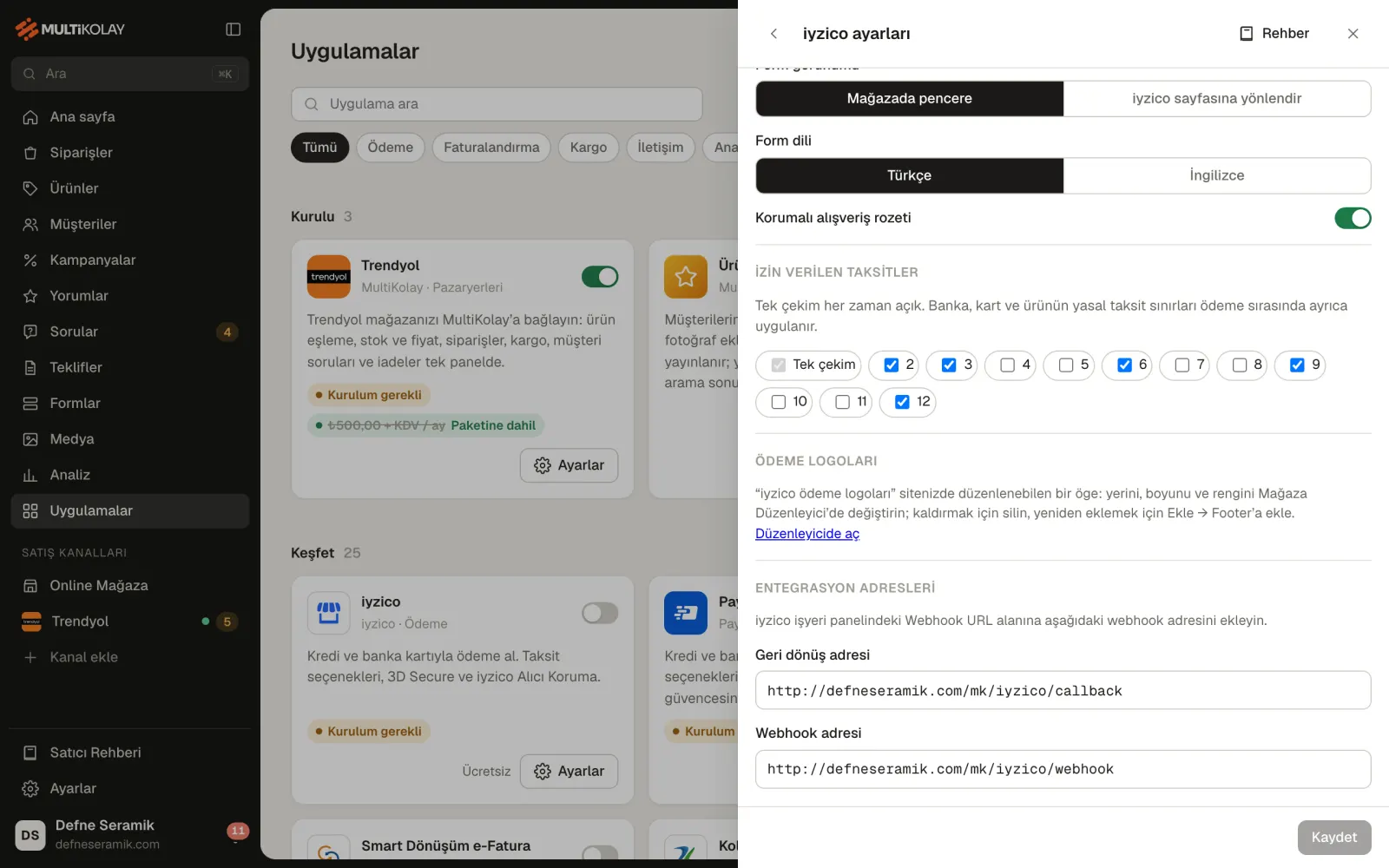
Aynı ekranda Ödeme logoları notu da var: sitenin altındaki iyzico ödeme logoları bandı Mağaza Düzenleyici’de bir ögedir; yerini, boyunu ve rengini oradan değiştirirsin.
Sık sorulanlar
Test ödemesi sipariş açar mı?
Evet. Test ortamında ödemeyi tamamladığında sipariş açılır ama karttan gerçek para çekilmez. Böylece ödeme adımını, 3D Secure ekranını ve sipariş akışını baştan sona görürsün; denemeden sonra o siparişi iptal edebilirsin. Satışa başlarken Canlı’ya geçip canlı anahtarlarını girmeyi unutma.
iyzico’yla birlikte başka ödeme yöntemi açabilir miyim?
Evet. iyzico, PayTR, Garanti BBVA, havale ve kapıda ödeme aynı anda açık olabilir; müşteri ödeme adımında istediğini seçer. Bkz. havale ve kapıda ödeme.
Anahtarları değiştirmem gerekirse ne yapmalıyım?
Yeni anahtarları aynı alanlara yazıp Kaydet’e basarsın. Bağlantıyı tamamen kaldırmak için Anahtarları sil düğmesini kullanırsın; iyzico da kapanır, değişiklik Kaydet ile uygulanır.
Ödemesi tamamlanmayan müşteriyi nereden görürüm?
Her kart ödemesi denemesi Siparişler → Ödeme denemeleri’nde listelenir. Nasıl kullanacağını ödeme denemeleri yazısında anlattık.
MultiKolay’da iyzico hazır gelir: anahtarlarını yapıştır, taksitleri seç, satışa başla. Satışlarından komisyon almayız; 30 gün ücretsiz dene.