
Instagram ve Facebook’ta reklam: Meta Pixel ve katalog kurulumu


- Meta Olay Yöneticisi’nden piksel kimliğini al, Uygulamalar → Meta Pixel’e yapıştır
- Conversions API erişim anahtarıyla satışlar sunucudan da gitsin
- Kataloğu paylaş: ürünlerin Facebook ve Instagram katalog reklamlarında
- Alan adını Meta etiketiyle doğrula
- Piksel aktif → Kaydet, sonra Olayları test et ekranında dene
Instagram ve Facebook reklamlarının satışa dönüşüp dönüşmediğini görmek için mağazana Meta Pixel kurarsın. MultiKolay’da bunun için kod eklemezsin: Uygulamalar → Meta Pixel → Ayarlar’da piksel kimliğini yapıştırır, istersen Conversions API anahtarını, ürün kataloğunu ve alan adı doğrulamasını da aynı ekrandan açarsın.
Meta Pixel ne işe yarar?
Piksel, sitende olan biteni Meta reklam hesabına bildirir: kim hangi ürüne baktı, sepete ekledi, ödemeye başladı, satın aldı. Meta bu bilgiyle iki iş yapar. Birincisi, “Satın alma” hedefli kampanyanı gerçekten satın alacak kişilere gösterir. İkincisi, sitende gezinip almadan çıkanlara aynı ürünü yeniden gösterecek hedef kitleler kurar. Piksel yoksa reklam yalnız tıklamayı sayar; tıklamadan sonra satış olup olmadığını bilemezsin.
Piksel kimliği nereden alınır?
Piksel kimliği, Meta İşletme hesabındaki Olay Yöneticisi’nde durur. Daha önce piksel oluşturmadıysan Olay Yöneticisi’nde yeni bir web veri kaynağı açarsın; Meta sana yalnız rakamlardan oluşan bir kimlik verir. Panelin ipucu da yolu yazar: Olay Yöneticisi → Veri kaynakları → pikselini seç → Ayarlar.
Kodun tamamını değil, yalnız kimliği kopyala. Kodun tamamını yapıştırırsan panel uyarır.
MultiKolay’da Meta Pixel nasıl kurulur?
Panelde Uygulamalar’a git, Meta Pixel kartında Ayarlar’a bas. Açılan çekmecede en üstte Piksel aktif anahtarı, altında Piksel kimliği alanı var.
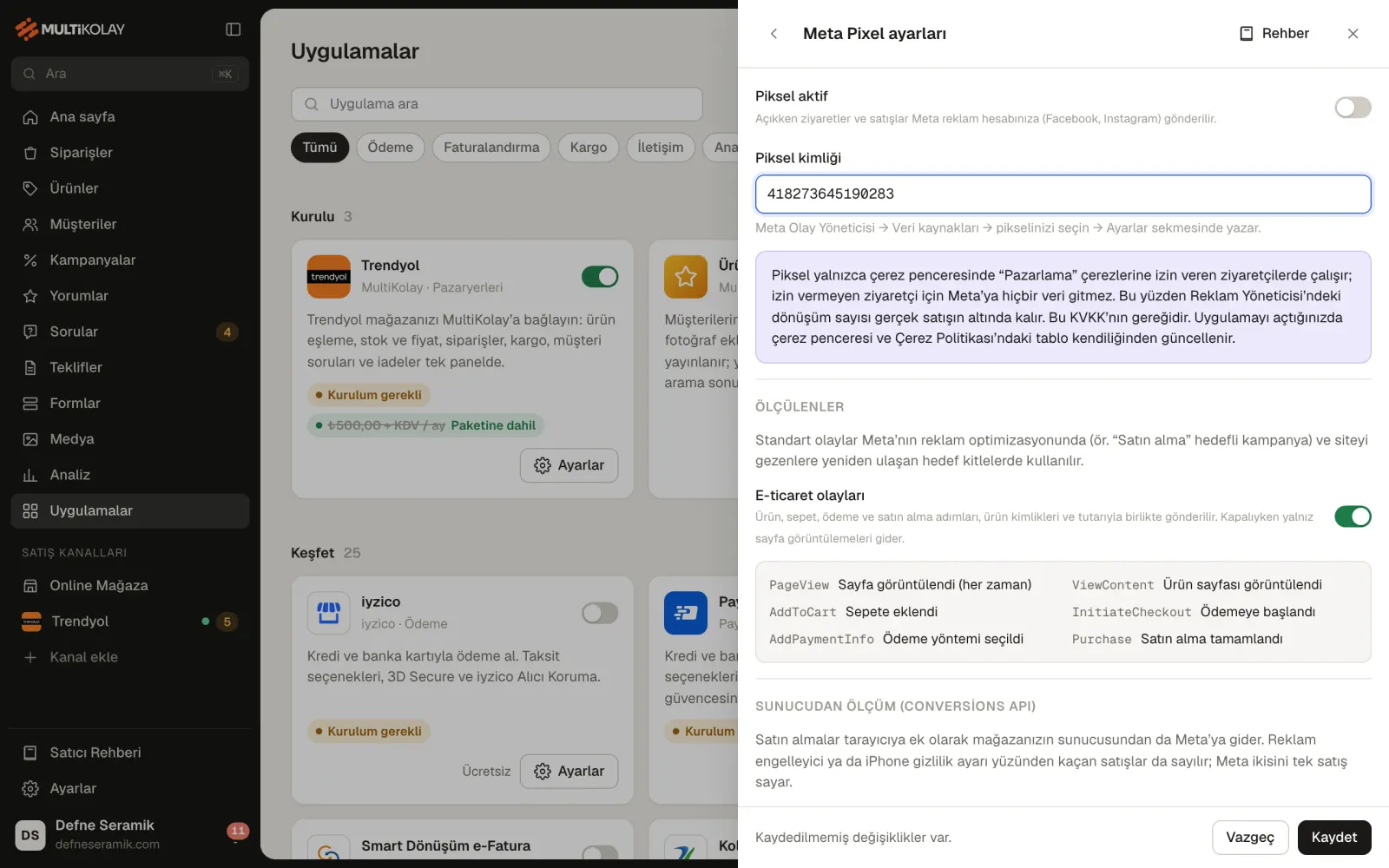
E-ticaret olayları açıkken Meta’ya şu olaylar gider: sayfa görüntüleme, ürün sayfası görüntüleme, sepete ekleme, ödemeye başlama, ödeme yöntemi seçme ve satın alma. Olaylar ürün kimlikleri ve tutarla birlikte gider; Meta hangi ürünün ne kadar sattığını böyle öğrenir. Kapatırsan yalnız sayfa görüntülemeleri gider.
Piksel yalnız çerez penceresinde Pazarlama çerezlerine izin veren ziyaretçilerde çalışır. Uygulamayı açtığında çerez penceresi ve Çerez Politikası’ndaki tablo kendiliğinden güncellenir; senin ayrıca metin yazman gerekmez.
Conversions API nedir, açmalı mıyım?
Conversions API, satın almaları tarayıcıya ek olarak mağazanın sunucusundan da Meta’ya gönderir. Reklam engelleyici ya da telefonun gizlilik ayarı yüzünden tarayıcıdan gitmeyen satışlar da böylece sayılır; Meta aynı satışı iki kez saymaz. Açmak için Olay Yöneticisi’nde pikselinin Ayarlar sekmesinde Conversions API bölümünden bir erişim anahtarı oluşturur, paneldeki Erişim anahtarı alanına yapıştırırsın.
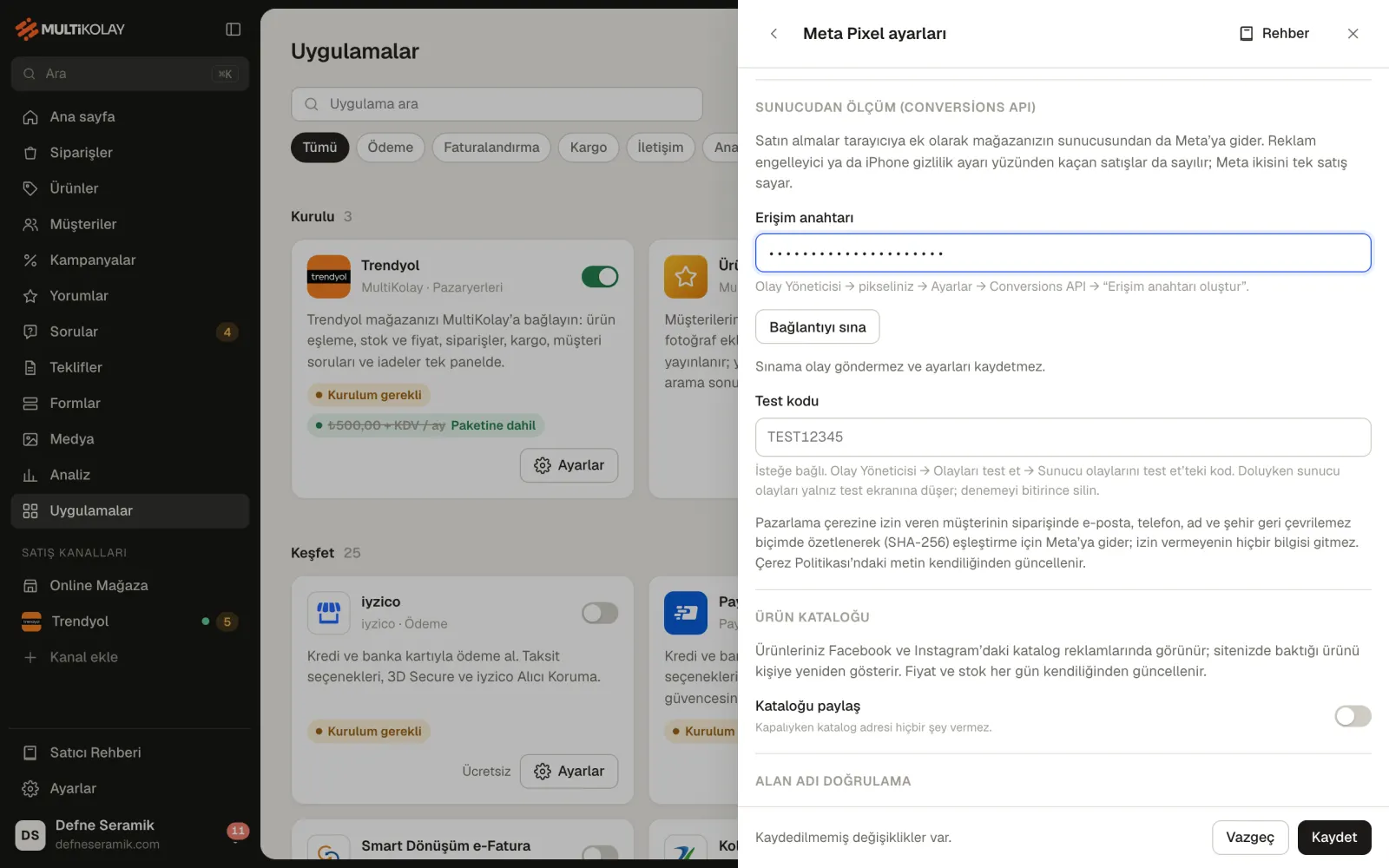
Bağlantıyı sına anahtarın doğru olup olmadığını hemen söyler; olay göndermez, ayarı da kaydetmez. Kaydettikten sonra aynı yerde son gönderimin Meta’ya ulaşıp ulaşmadığı yazar. Test kodu isteğe bağlıdır: Olay Yöneticisi’nin “Olayları test et” ekranındaki kodu yazarsan sunucu olayları yalnız o test ekranına düşer; denemeyi bitirince alanı boşalt.
Pazarlama çerezine izin veren müşterinin siparişinde e-posta, telefon, ad ve şehir geri çevrilemez biçimde özetlenerek (SHA-256) eşleştirme için gider; izin vermeyenin hiçbir bilgisi gitmez.
Ürünlerim Instagram ve Facebook reklamlarında nasıl görünür?
Katalog reklamları, sitende baktığı ürünü kişiye Facebook ve Instagram’da yeniden gösterir. Bunun için Meta’nın ürünlerini bilmesi gerekir. Paneldeki Ürün kataloğu bölümünde Kataloğu paylaş’ı açınca mağazana özel bir katalog adresi çıkar; Akış adresini kopyala ile alırsın. Fiyat ve stok her gün kendiliğinden güncellenir.
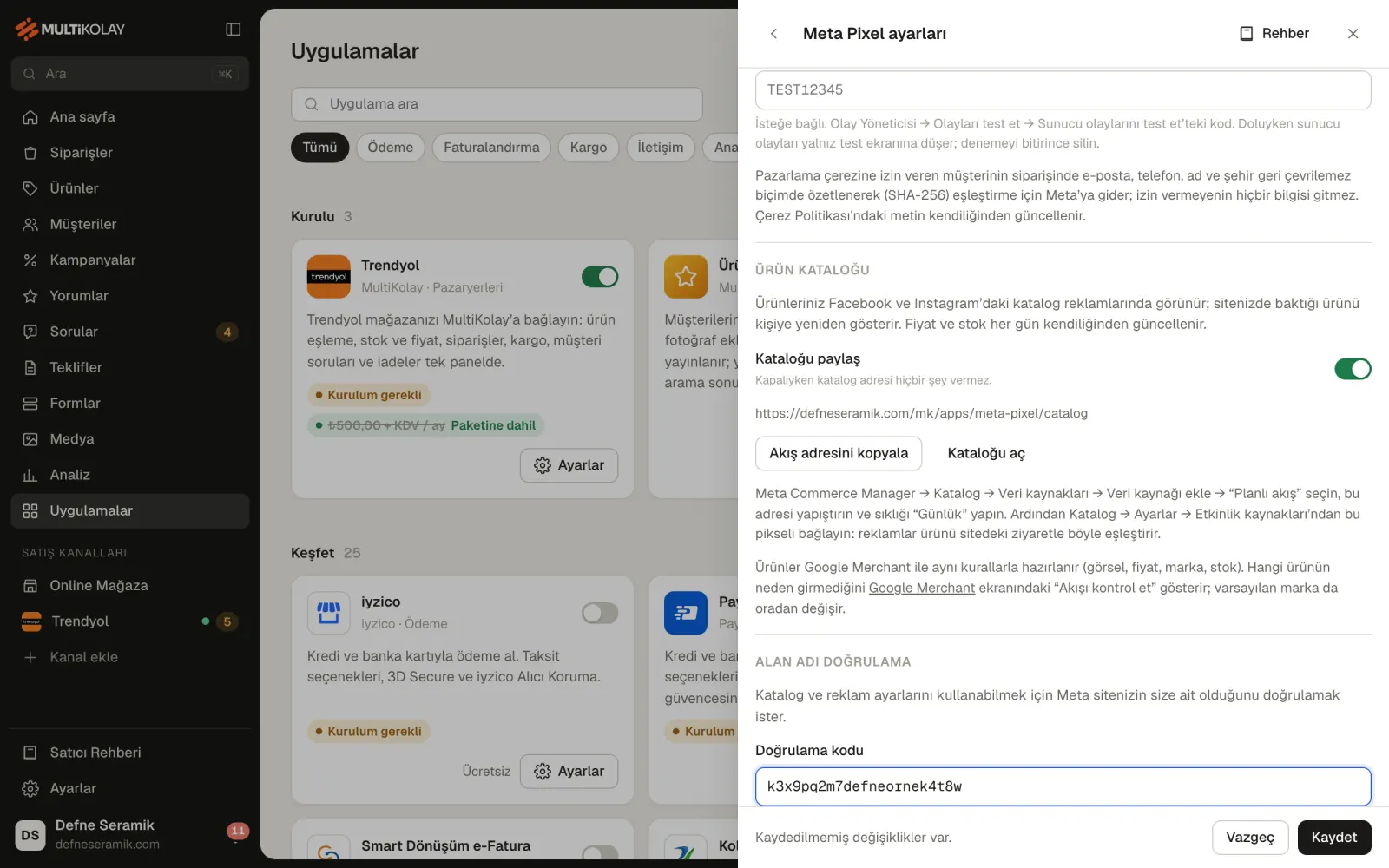
Sonra Meta Commerce Manager’da kataloğunu açıp veri kaynağı olarak bu adresi planlı akış şeklinde eklersin ve sıklığı günlük yaparsın. Ardından katalog ayarlarından pikselini katalogla bağlarsın; reklam, ürünü sitedeki ziyaretle böyle eşleştirir.
Katalog, Google Merchant ile aynı kurallarla hazırlanır: görsel, fiyat, marka ve stok. Hangi ürünün neden girmediğini Google Merchant ekranındaki “Akışı kontrol et” gösterir.
Alan adı doğrulama nasıl yapılır?
Meta, katalog ve reklam ayarlarını kullanman için sitenin sana ait olduğunu görmek ister. Meta İşletme Ayarları’nda alan adını eklerken Meta etiketi yöntemini seç; verilen etiketin tamamını ya da yalnız content içindeki değeri paneldeki Doğrulama kodu alanına yapıştır, kaydet. Sonra Meta’da doğrulama düğmesine basarsın.
Bitirince en üstteki Piksel aktif anahtarını aç ve Kaydet’e bas. Ayar sitende en geç bir dakika içinde geçerli olur.
Kurulumu nasıl denerim?
Olay Yöneticisi’nde pikselini aç, Olayları test et sekmesine sitenin adresini yaz ve siteyi oradan aç. Açılan pencerede çerez penceresinden Pazarlama’ya izin ver, bir ürüne bak, sepete ekle. Olaylar test ekranında birkaç saniye içinde belirir. Tarayıcında reklam engelleyici varsa piksel yüklenmez; denemeyi engelleyicisiz bir pencerede yap.
Sık sorulanlar
Reklam Yöneticisi’ndeki satış sayısı neden paneldekinden az?
Piksel yalnız pazarlama çerezine izin veren ziyaretçide çalışır ve Meta yalnız reklamla ilişkilendirebildiği satışı sayar. Conversions API’yi açmak, tarayıcıdan kaçan satışları da sayarak farkı küçültür.
Kod eklemem ya da temamı değiştirmem gerekir mi?
Hayır. Piksel, olaylar ve çerez izni MultiKolay’da hazır; kimliği yapıştırıp kaydetmen yeter. Hangi temayı kullanırsan kullan çalışır.
Google Analytics ve Google Ads ile birlikte kullanabilir miyim?
Evet, hepsi aynı anda açık olabilir. Kurulumlarını Google Analytics 4 ve Google Ads dönüşüm ölçümü yazılarında anlattık.
Meta Pixel, Conversions API ve ürün kataloğu MultiKolay’da hazır; kimliği yapıştırman yeter. 30 gün boyunca bütün özellikleri kartsız dene.