
Google Analytics 4 kurulumu: ziyaretçini ve satışını ölç


- Google Analytics’te bir mülk ve web veri akışı aç
- G- ile başlayan ölçüm kimliğini kopyala
- Uygulamalar → Google Analytics 4 → Ayarlar’a yapıştır
- E-ticaret olaylarını açık bırak, Ölçüm aktif → Kaydet
- Test modu ve DebugView ile dene
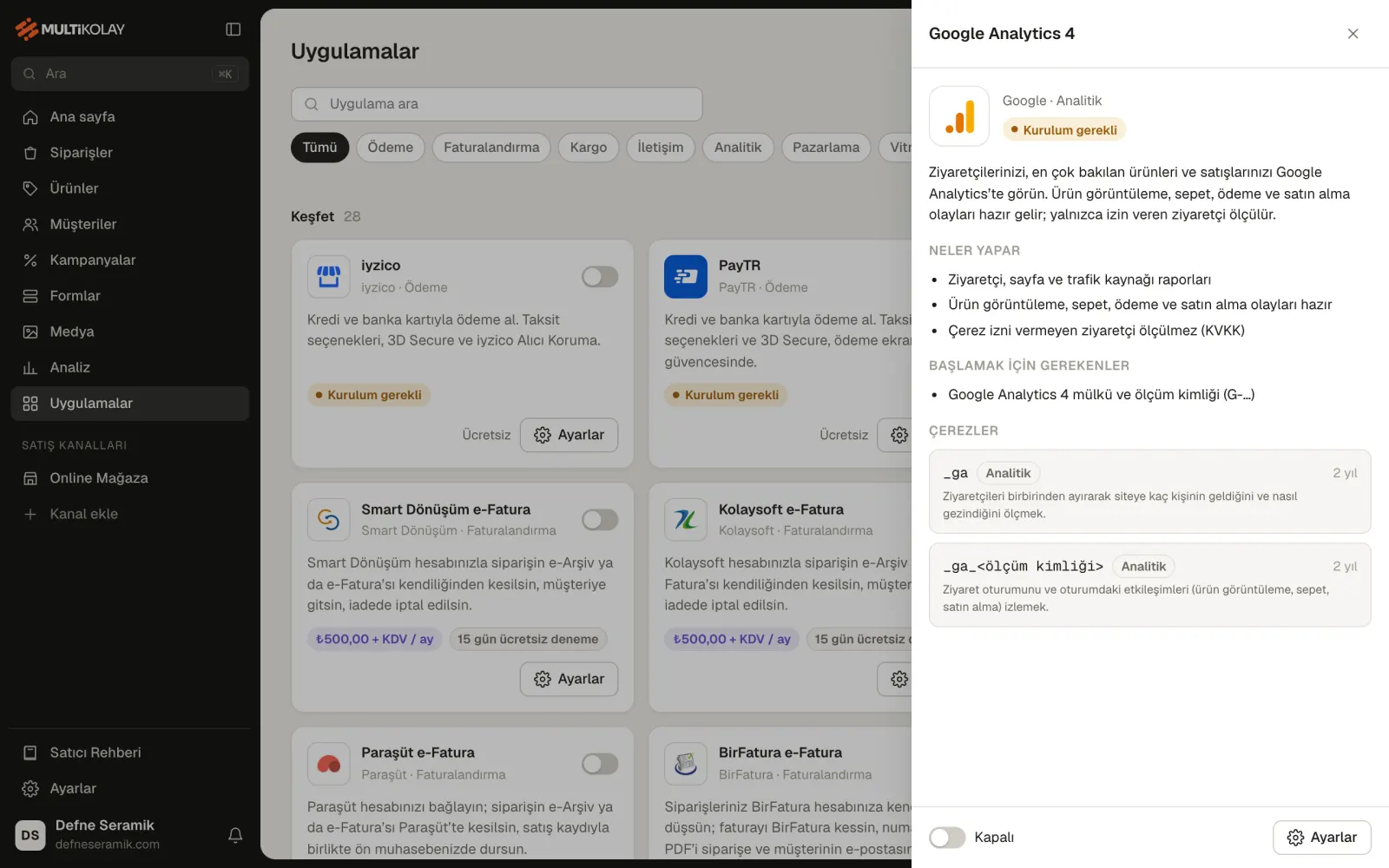
MultiKolay mağazana Google Analytics 4 (GA4) kurmak için Google Analytics’ten G- ile başlayan ölçüm kimliğini alır, panelde Uygulamalar → Google Analytics 4 → Ayarlar’daki Ölçüm kimliği alanına yapıştırırsın. Kod eklemezsin; ürün, sepet, ödeme ve satın alma olayları kendiliğinden gider.
Google Analytics 4 ne gösterir?
GA4, sitene kaç kişinin geldiğini, nereden geldiğini (Google araması, Instagram, reklam, doğrudan), hangi sayfalara baktığını ve ne kadar kaldığını gösterir. E-ticaret olaylarıyla birlikte hangi ürünün çok görüntülenip az satıldığını, ziyaretçilerin hangi adımda sepetten vazgeçtiğini ve hangi kanalın satış getirdiğini de görürsün. Bu bilgiler GA4’ün “Para kazanma” raporlarını doldurur.
Ölçüm kimliği nereden alınır?
Google hesabınla Google Analytics’e gir. Hesabın yoksa yeni bir hesap ve mülk oluştururken saat dilimini Türkiye, para birimini Türk lirası seç. Ardından mülkün içinde web türünde bir veri akışı ekle ve sitenin adresini yaz. Akış oluşunca sayfasında G- ile başlayan ölçüm kimliği görünür. Panelin ipucu da yolu yazar: Yönetici → Veri akışları → sitenin web akışı.
UA- ile başlayan kimlikler eski Universal Analytics’e aittir ve artık veri toplamaz; panel bu kimliği kabul etmez, uyarır.
MultiKolay’da GA4 nasıl kurulur?
Uygulamalar’da Google Analytics 4 kartındaki Ayarlar’a bas. Ölçüm kimliği alanına G- kimliğini yapıştır. Altındaki E-ticaret olayları açıkken şu olaylar fiyat ve sipariş tutarıyla birlikte gider: ürün sayfası görüntüleme, sepete ekleme, sepetten çıkarma, sepeti görüntüleme, ödemeye başlama, teslimat yöntemi seçme, ödeme yöntemi seçme ve satın alma. Sayfa görüntülemeleri her zaman ölçülür.
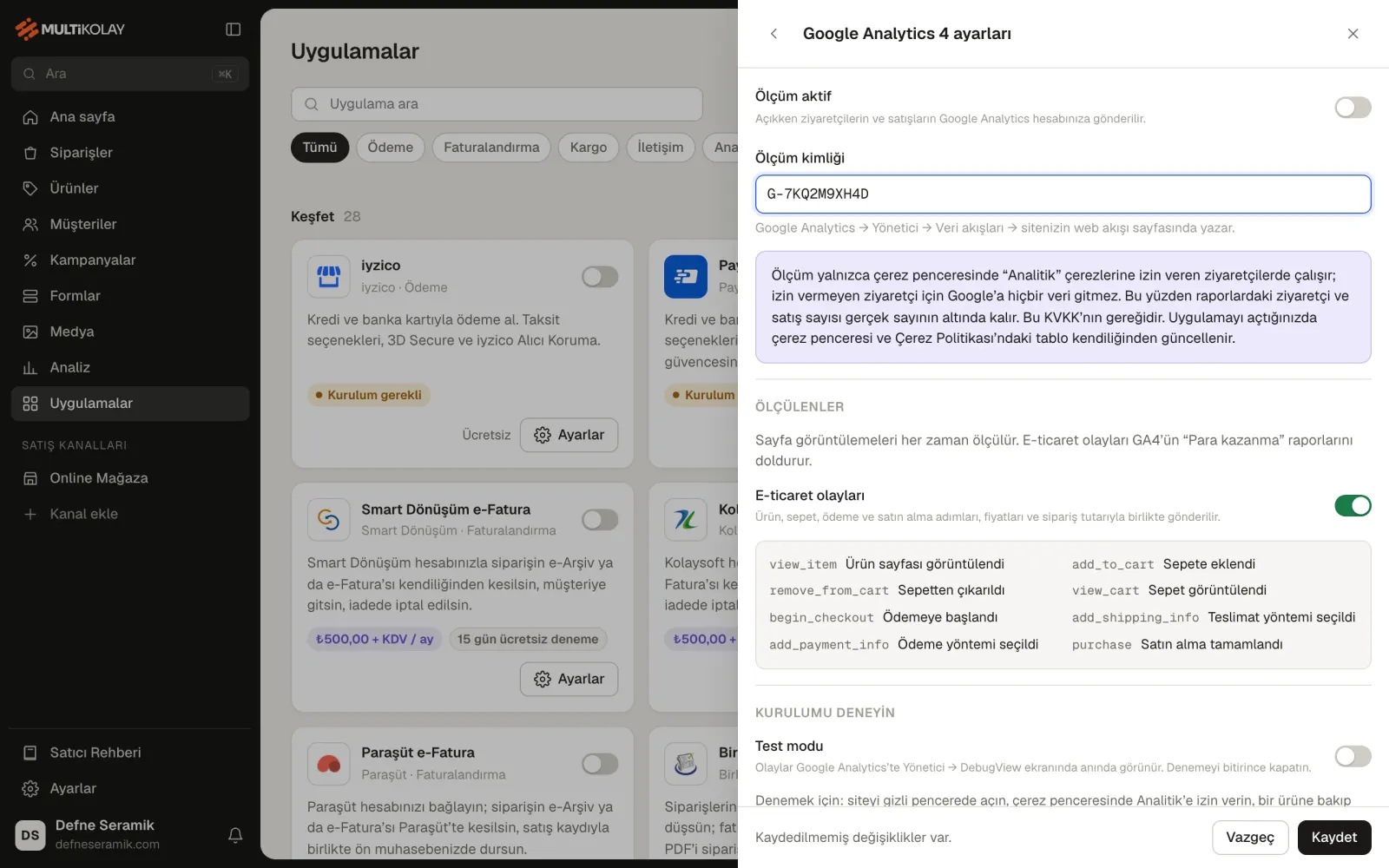
Son olarak en üstteki Ölçüm aktif anahtarını aç ve Kaydet’e bas. Kimlik boşken anahtarı açamazsın; panel önce kimliği ister.
Arama ve Favoriler uygulamaları da açıksa müşterilerin aradığı kelimeler ve favoriye eklenen ürünler de GA4’e gider. Neyin çok arandığını oradan görürsün.
Çerez izni ölçümü nasıl etkiler?
Ölçüm yalnız çerez penceresinde Analitik çerezlerine izin veren ziyaretçilerde çalışır; izin vermeyen ziyaretçi için Google’a hiçbir veri gitmez. Bu, KVKK’ya uygun çalışmanın gereğidir ve raporlardaki sayılar gerçek ziyaretçi sayısının altında kalır. Gerçek sipariş ve ciroyu her zaman panelin Analiz ekranında görürsün; GA4’ü ziyaretçinin davranışını ve kanalları anlamak için kullan. Uygulamayı açtığında çerez penceresi ve Çerez Politikası’ndaki tablo kendiliğinden güncellenir.
Kurulumu nasıl denerim?
Ayarların altındaki Test modu’nu açıp kaydet. Siteyi gizli pencerede aç, çerez penceresinde Analitik’e izin ver, bir ürüne bak ve sepete ekle. Olaylar Google Analytics’te Yönetici → DebugView ekranında birkaç saniye içinde belirir. Denemeyi bitirince test modunu kapat. Normal raporlara düşmesi bir iki gün sürebilir; ilk gün raporlar boş görünürse beklemen yeter.
Hangi raporlara bakmalıyım?
Başlangıçta üç rapor yeter. Edinme raporları ziyaretçilerin hangi kanaldan geldiğini gösterir; hangi kanalın satış getirdiğini oradan görürsün. Para kazanma → E-ticaret satın alma işlemleri ürün ürün görüntülenme, sepete eklenme ve satın alınma sayılarını yan yana koyar. Çok bakılıp az sepete eklenen ürünün fotoğrafına, fiyatına ya da açıklamasına bakmanın zamanı gelmiştir. Etkileşim → Sayfalar ise en çok ziyaret edilen sayfaları sıralar.
Sık sorulanlar
Google Ads ile aynı etiketi mi kullanır?
Evet. Google Ads uygulaması da açıksa ikisi sitede tek Google etiketini paylaşır; sayfa iki kez yüklenmez. Ads kurulumunu Google Ads dönüşüm ölçümü yazısında anlattık.
Eski Universal Analytics kimliğimi kullanabilir miyim?
Hayır. UA- kimlikleri artık veri toplamıyor. Google Analytics’te bir GA4 mülkü açıp G- kimliğini kullanman gerekir.
GA4’teki satış ile paneldeki satış neden farklı?
GA4 yalnız analitik çerezine izin veren ziyaretçinin satışını görür. Panel ise bütün siparişleri sayar; doğru ciro için paneli esas al.
Google Analytics 4 bağlantısı MultiKolay’da hazır: kimliği yapıştır, e-ticaret olayları kendiliğinden gitsin. 30 gün boyunca bütün özellikleri kartsız dene.